
TwilioのMessaging Serviceで英数字送信者ID(Alpha Sender ID)を設定して送信してみた

こんにちは、昴です。
今回はTwilioのMessaging Serviceを使って、英数字送信者ID(Alphanumeric Sender ID)をSMSの送信元として設定し、実際にSMSを送信してみました。
はじめに
Twilioで日本宛にSMSを送る場合、送信元は基本的に国際番号(+1など)になります。受信者からすると見慣れない海外番号からSMSが届くことになるため、通知サービスなどの用途では「送信元をどう見せるか」が意外と重要な検討ポイントになります。よくあるのが、テストで送ってみたら送信元が海外の番号で表示されてしまい、受信者が不審に思って開いてくれない・迷惑SMSと勘違いされる、といったケースです。
そこで使えるのが英数字送信者ID(Alpha Sender ID)です。電話番号の代わりに、MyServiceのような英数字の文字列を送信元として表示できる機能で、サービス名や会社名をそのまま送信元に出せるのが利点です。今回はMessaging ServiceのSender Poolにこれを登録し、実際にSMSを送って送信者欄の表示を確認するところまでを試してみます。
前提・検証環境
本記事の手順を進めるにあたり、以下の環境および権限が必要です。
- Twilioアカウントが開設済みであること
- アカウントの権限がDeveloper以上であること(Support/Billing Managerロールでは作成操作ができません)
- 比較用に、SMS送信可能な電話番号(国際番号)を1つ以上購入済みであること
Alpha Sender IDは国によって「利用可否」と「事前登録の要否」が異なります。Twilioの国別対応表によると日本は「利用可(事前登録不要)」の国に含まれているため、今回のように審査待ちなしでそのまま設定を進めることができます。
設定
Alphanumeric Sender IDを有効化する
Alpha Senderを追加する前に、アカウント側でAlphanumeric Sender ID機能自体が有効になっているか確認します。TwilioコンソールでMessaging > Settings > General に移動し、Messaging Settingsページの「Alphanumeric Sender ID」がEnabledになっていることを確認してください。Disabledになっている場合は有効化しておきます。

Messaging Serviceを作成する
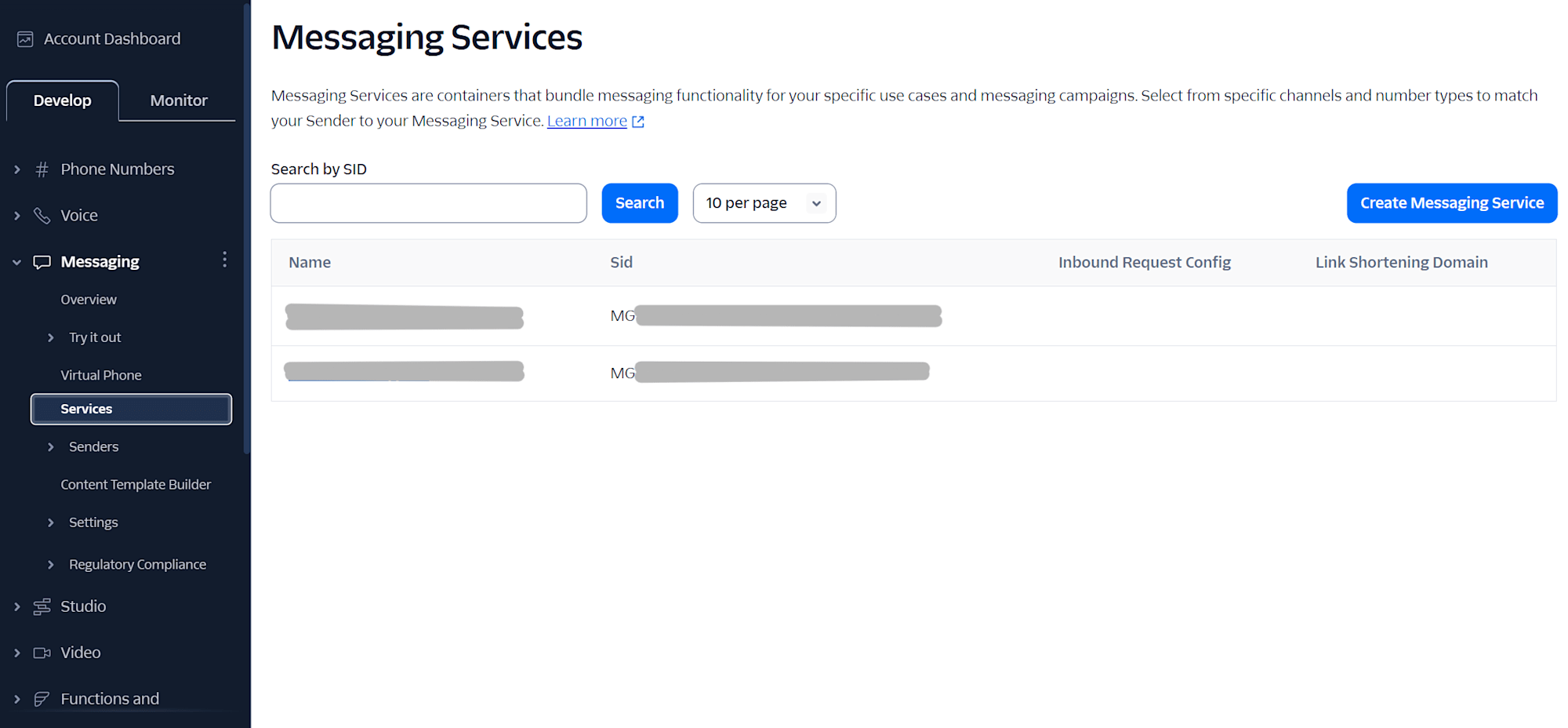
TwilioコンソールのサイドバーからMessaging > Services へ移動し、「Create Messaging Service」ボタンをクリックします。
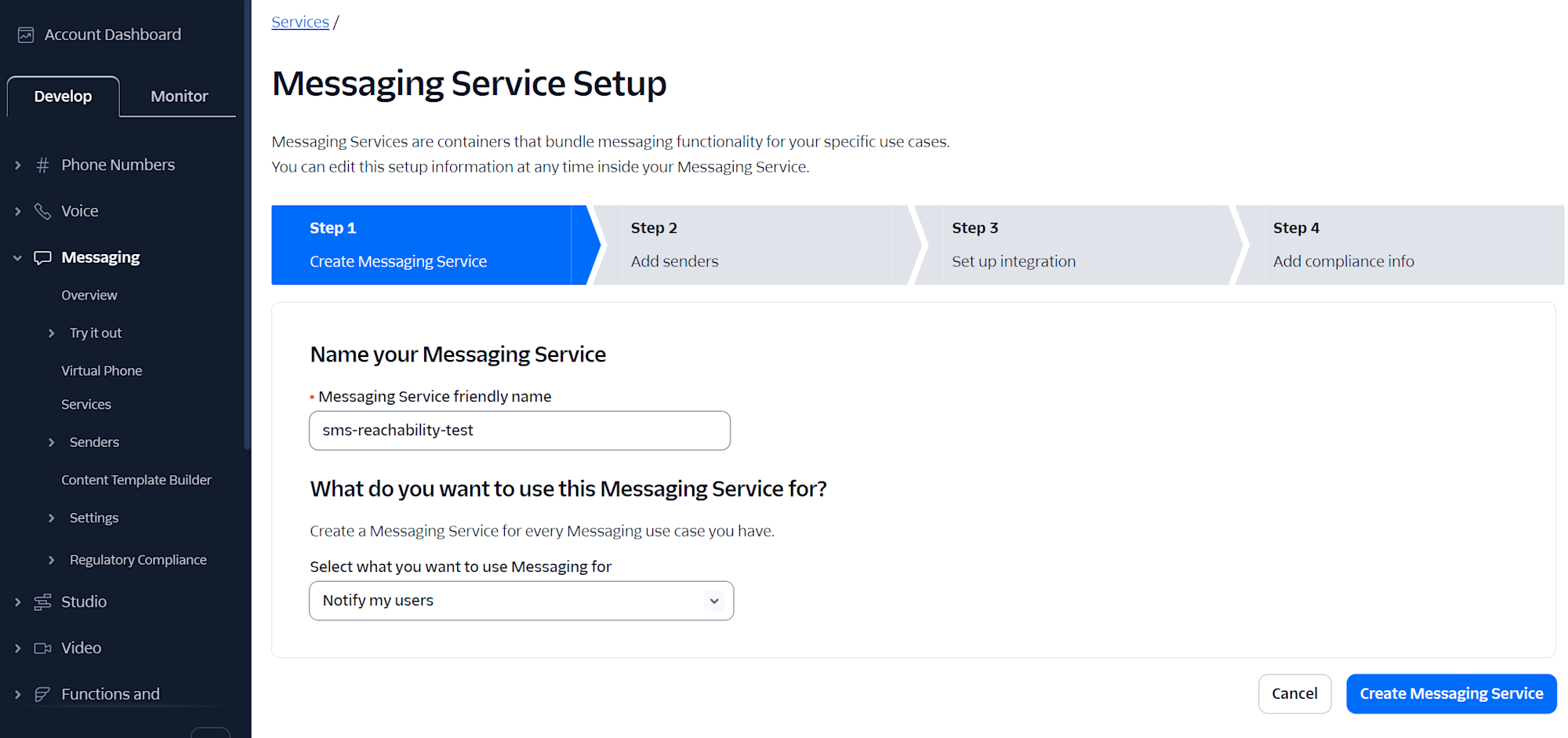
Messaging Service friendly nameに任意の名前(例:sms-reachability-test)を入力し、ユースケースに(What do you want to use this Messaging Service for?)は適当な項目を選んで「Create Messaging Service」をクリックします。
Sender PoolにAlphanumeric Sender IDを登録する
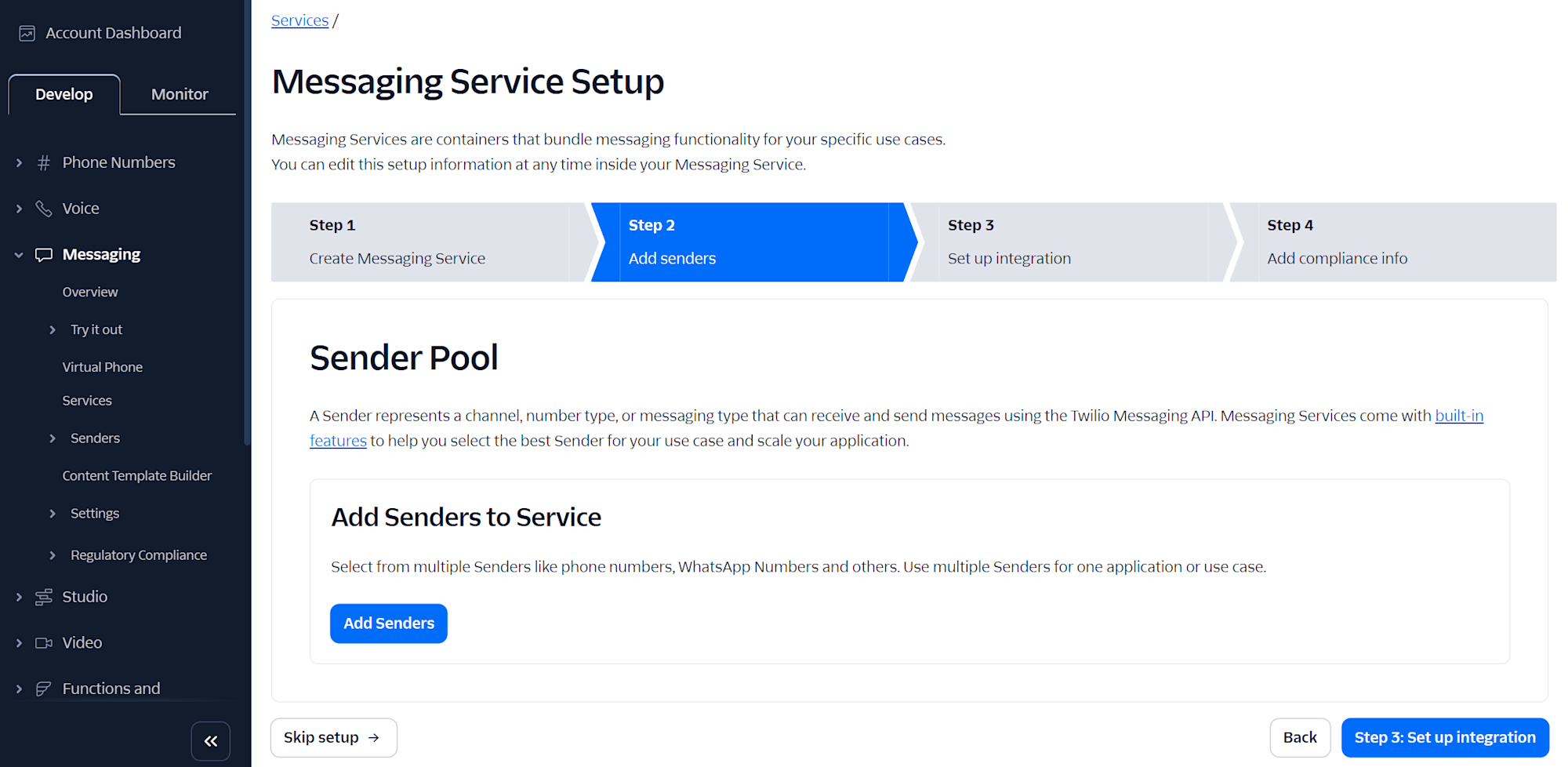
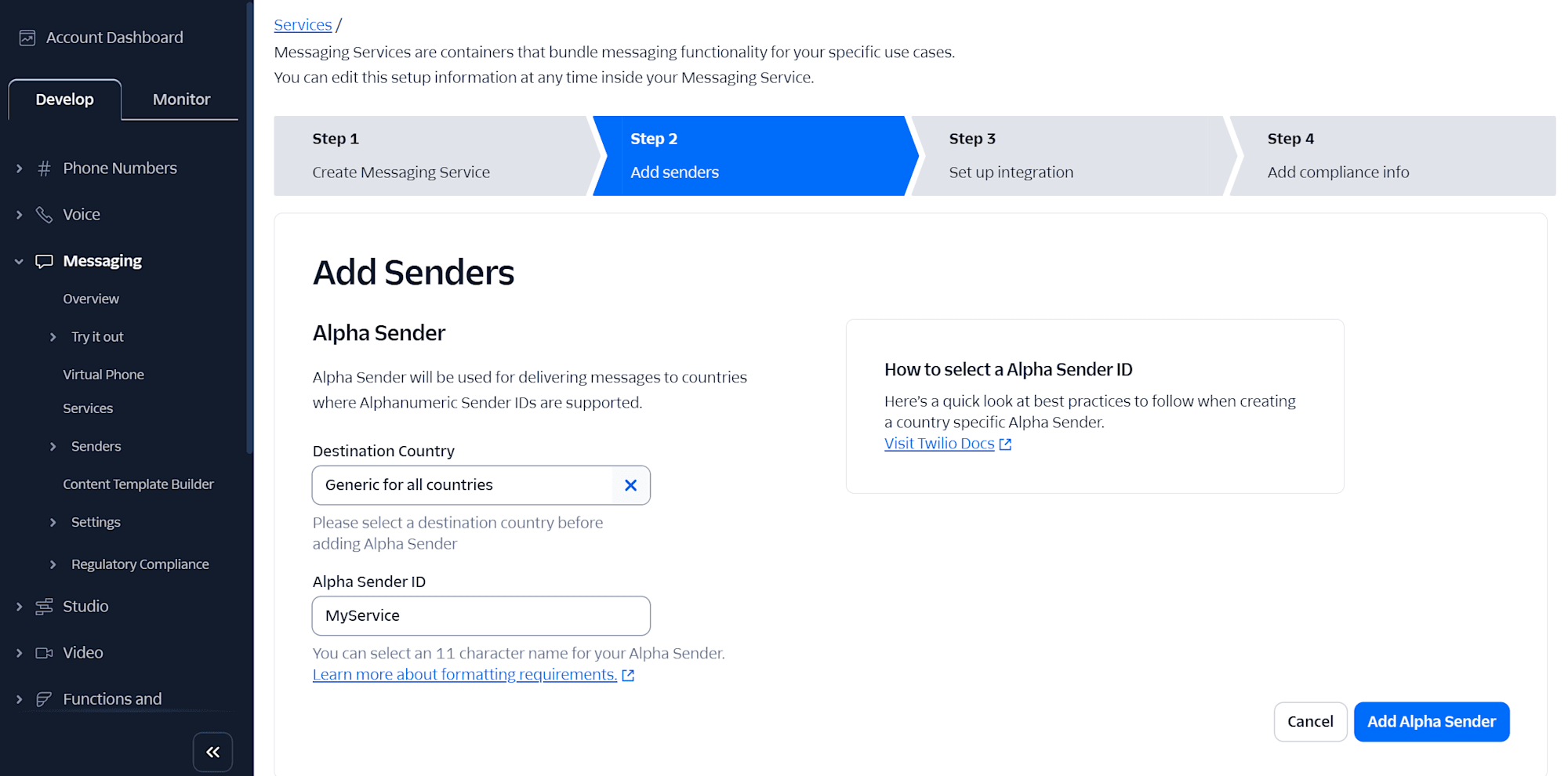
続いてSender Poolの設定です。「Add Senders」をクリックし、Sender Typeで「Alpha Sender」を選択します。選択後、Continueで次に進みます。
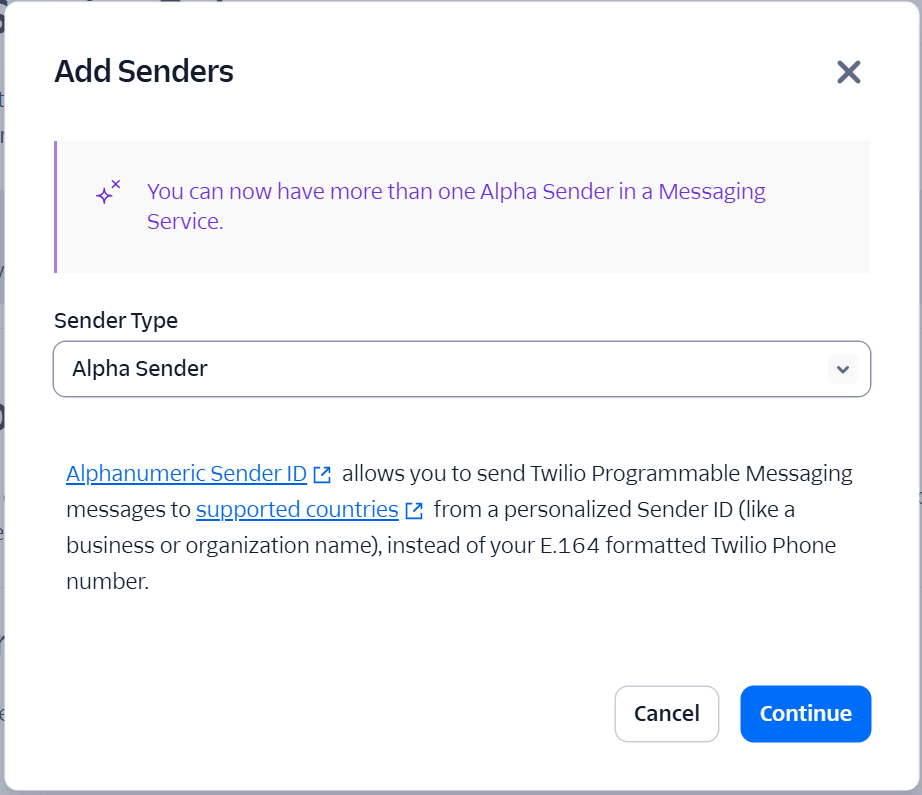
送信元として使いたい文字列(例:MyService)を入力して「Add Alpha Sender」で追加します。
Alpha Sender IDには最大11文字・英大文字小文字・数字・一部の記号が使える、という制約があります(詳細なフォーマット要件はこちらのTwilioサポート記事を参照してください)。
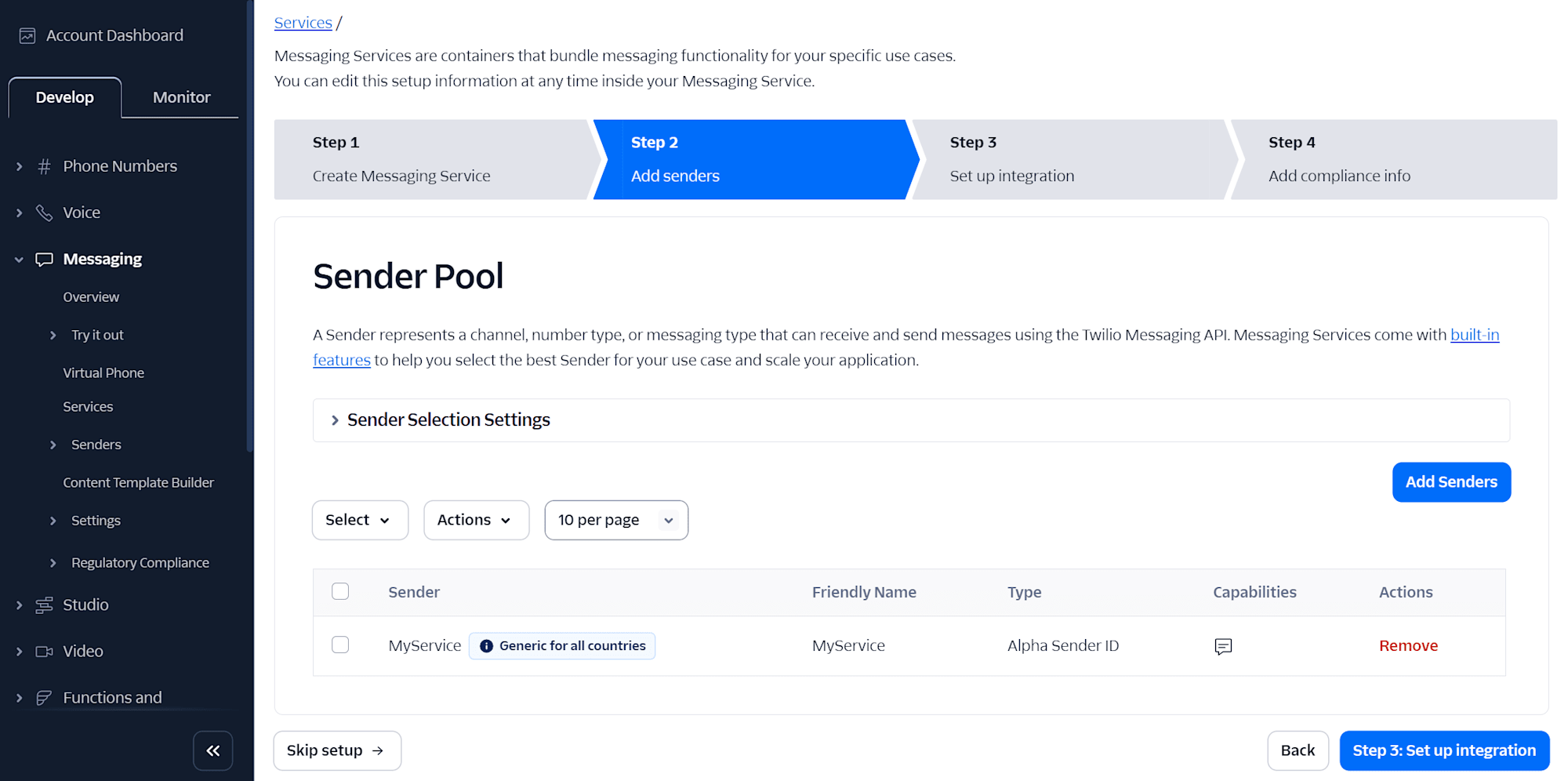
Alpha Sender IDの追加が完了したら、今回はStep 3「Set up integration」・Step 4「Add compliance info」は設定しないので、画面下部の「Skip setup」をクリックして設定を終了します。
Messaging Service SIDを確認する
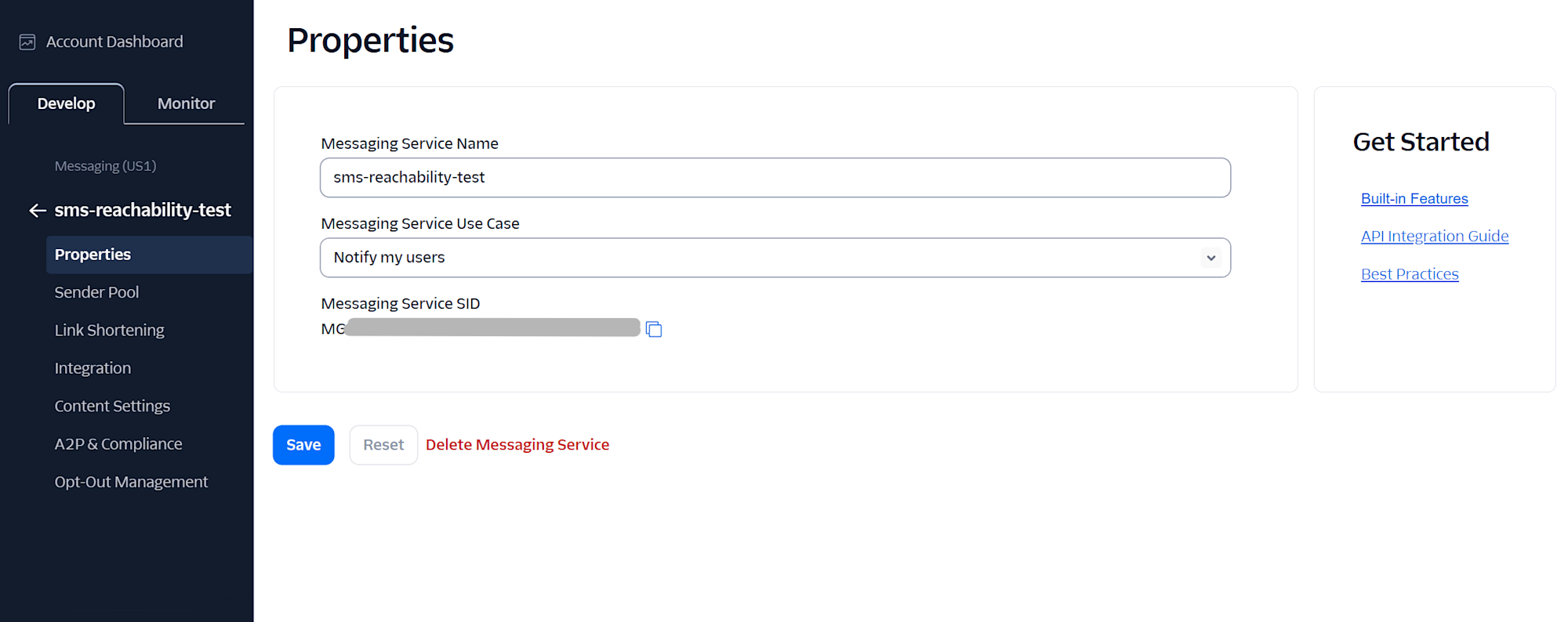
作成が完了すると、Messaging Serviceの「Properties」画面でMGから始まるSID(Messaging Service SID)が確認できます。このSIDを使うと、送信時にFrom番号を個別指定する代わりにSender Poolからの自動選択に任せることができます。
なお、配信結果を自動でWebhook通知してもらう「Set up integration」(Status Callback URL)は今回設定していません。SMSが実際にどう届く・どう表示されるかを確認するだけが目的なので必須ではなく、配信結果はこの後Consoleの Message Logs で確認できます。
確認
それでは実際に送信して確認していきます。Messaging Service SIDを指定して送信すると、Sender Poolに登録した送信元(Alphanumeric Sender IDまたは電話番号)のいずれかから送信されます。
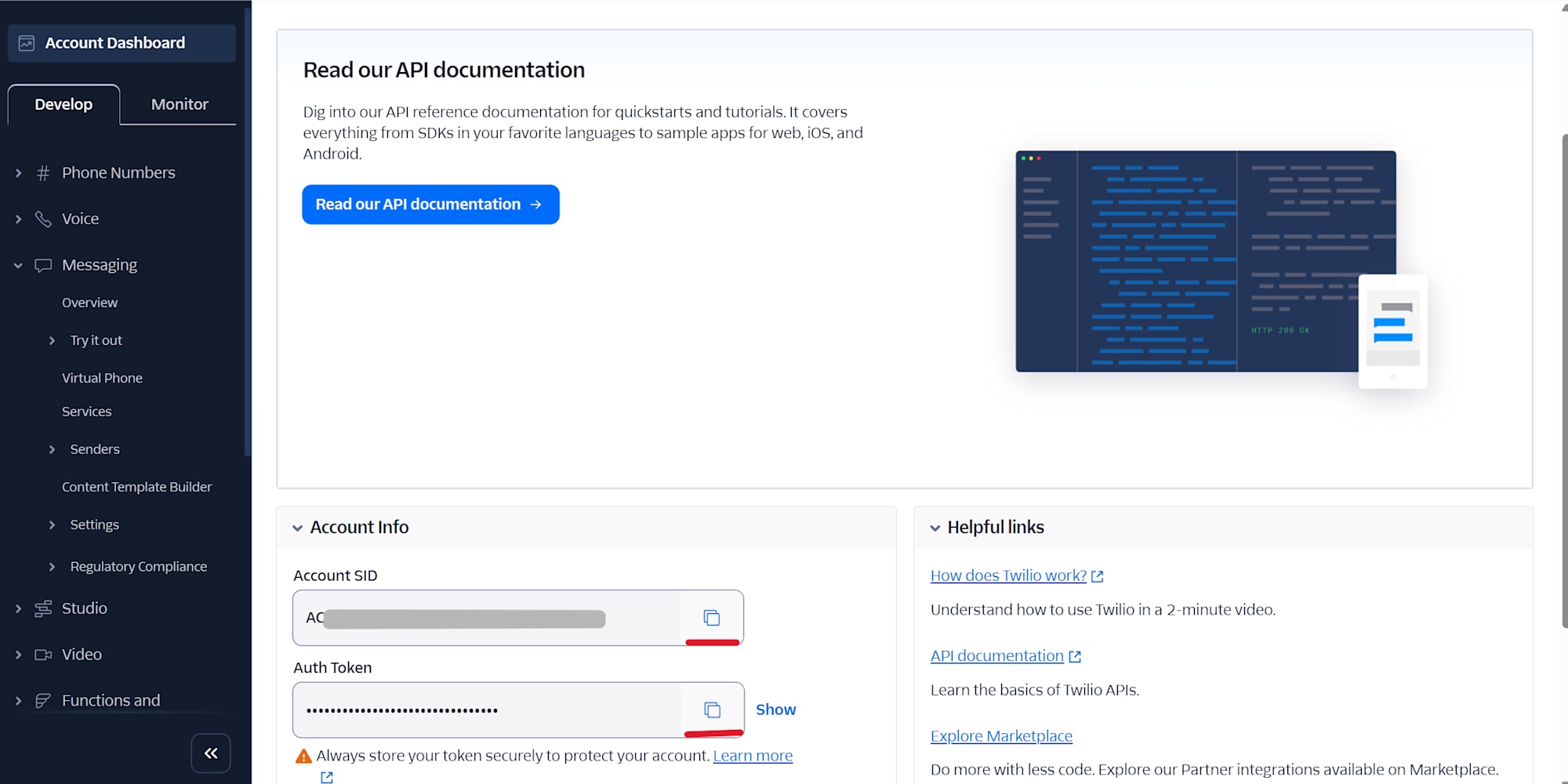
curlでAPIを叩くには、Account SIDとAuth Tokenが必要です。Twilioコンソールの左上「Account Dashboard」を開き、画面右側の「Account Info」セクションから Account SID(ACから始まる文字列)を確認します。Auth Tokenは初期状態でマスクされているので、「View」または目のアイコンをクリックして表示・コピーします。
確認できたら、それぞれ環境変数に設定しておくとコマンドがすっきりします。
Mac/Linux(ターミナル)の場合:
export TWILIO_ACCOUNT_SID="ACxxxxxxxxxxxxxxxxxxxxxxxxxxxxxxxx"
export TWILIO_AUTH_TOKEN="your_auth_token_here"
Windows(PowerShell)の場合:
$env:TWILIO_ACCOUNT_SID = "ACxxxxxxxxxxxxxxxxxxxxxxxxxxxxxxxx"
$env:TWILIO_AUTH_TOKEN = "your_auth_token_here"
設定できたら、以下のコマンドを実行します。To の電話番号の部分は、実際にSMSを受信したい電話番号(国際形式)に置き換えてください。日本の携帯番号の場合、090-1234-5678 → +819012345678(先頭の0を取って+81をつける)という形式です。また MessagingServiceSid の部分は、先ほど確認したMGから始まるSIDに置き換えてください。
curl -X POST "https://api.twilio.com/2010-04-01/Accounts/${TWILIO_ACCOUNT_SID}/Messages.json" \
  --data-urlencode "To=+819012345678" \
  --data-urlencode "MessagingServiceSid=MGxxxxxxxxxxxxxxxxxxxxxxxxxxxxxxxx" \
  --data-urlencode "Body=【テスト】これはSMS到達性確認のテストメッセージです。" \
  -u "${TWILIO_ACCOUNT_SID}:${TWILIO_AUTH_TOKEN}"
Windows(PowerShell)の場合は以下のようになります。
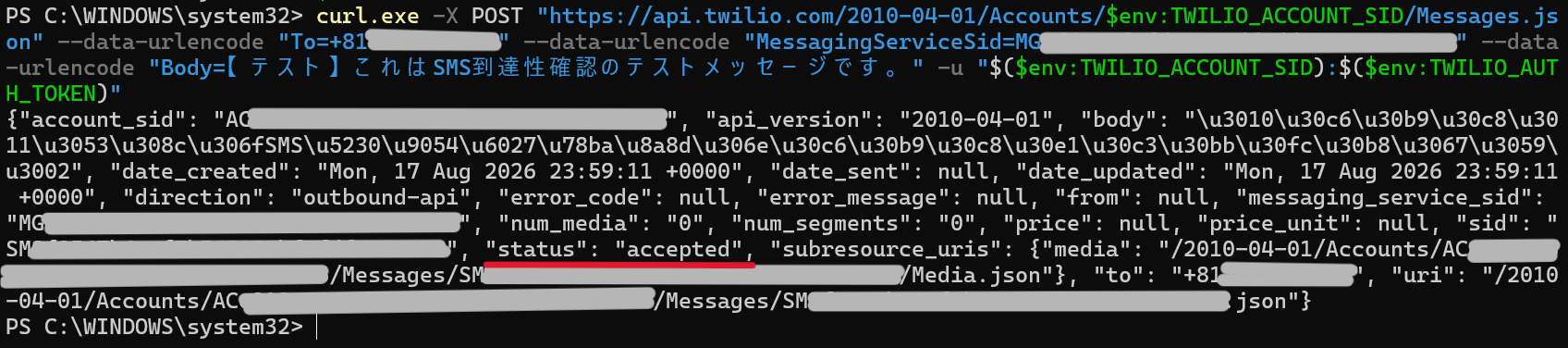
curl.exe -X POST "https://api.twilio.com/2010-04-01/Accounts/$env:TWILIO_ACCOUNT_SID/Messages.json" --data-urlencode "To=+819012345678" --data-urlencode "MessagingServiceSid=MGxxxxxxxxxxxxxxxxxxxxxxxxxxxxxxxx" --data-urlencode "Body=【テスト】これはSMS到達性確認のテストメッセージです。" -u "$($env:TWILIO_ACCOUNT_SID):$($env:TWILIO_AUTH_TOKEN)"
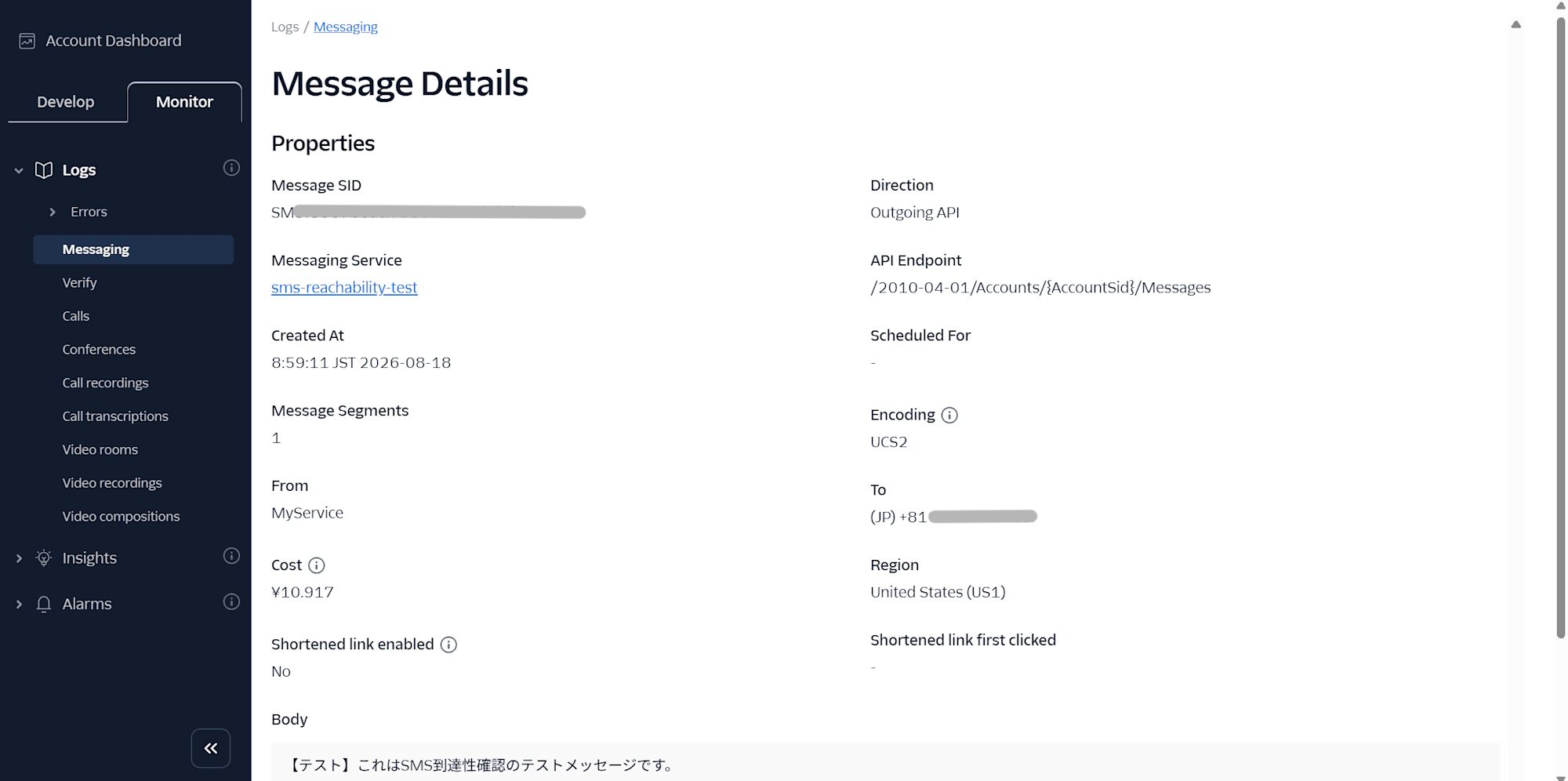
送信後、Console の Monitor > Logs > Messaging(Message Logs)から、実際に使われた送信元・ステータス(delivered等)・セグメント数・料金を確認できます。
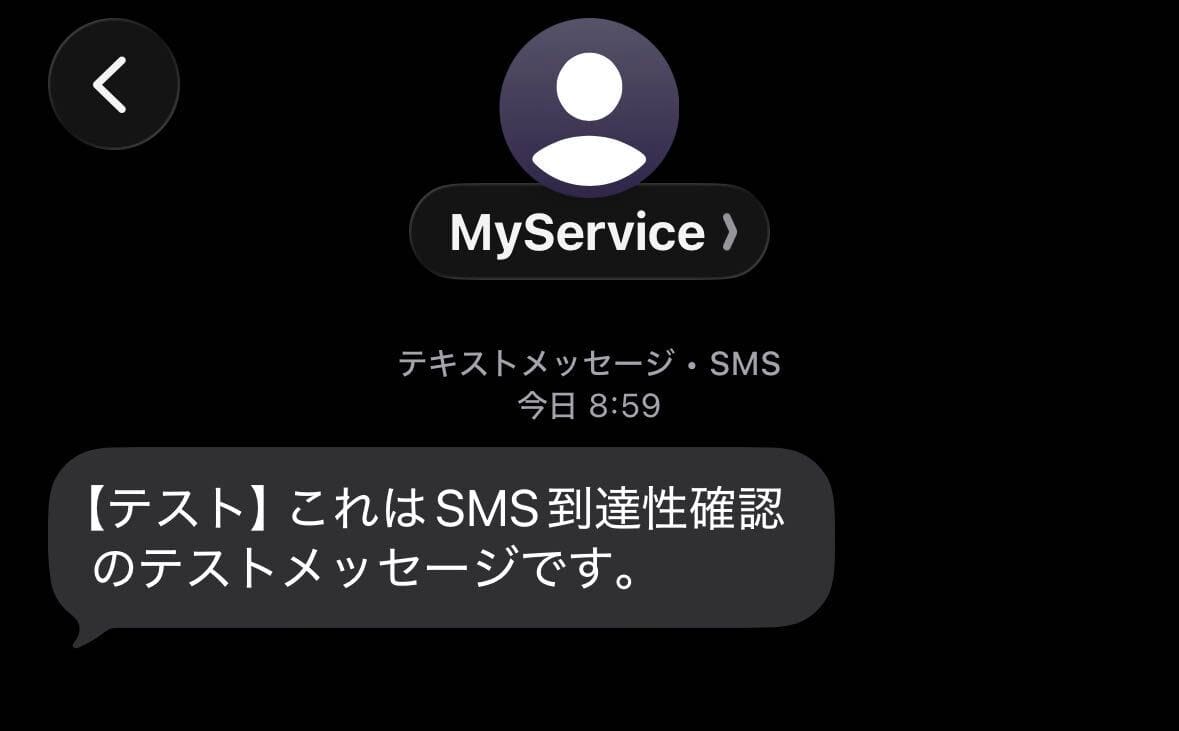
実際に受信した端末を確認すると、送信者欄には電話番号ではなく、Sender Poolに登録した文字列がそのまま表示されていました。
補足:電話番号も同じSender Poolに追加できる
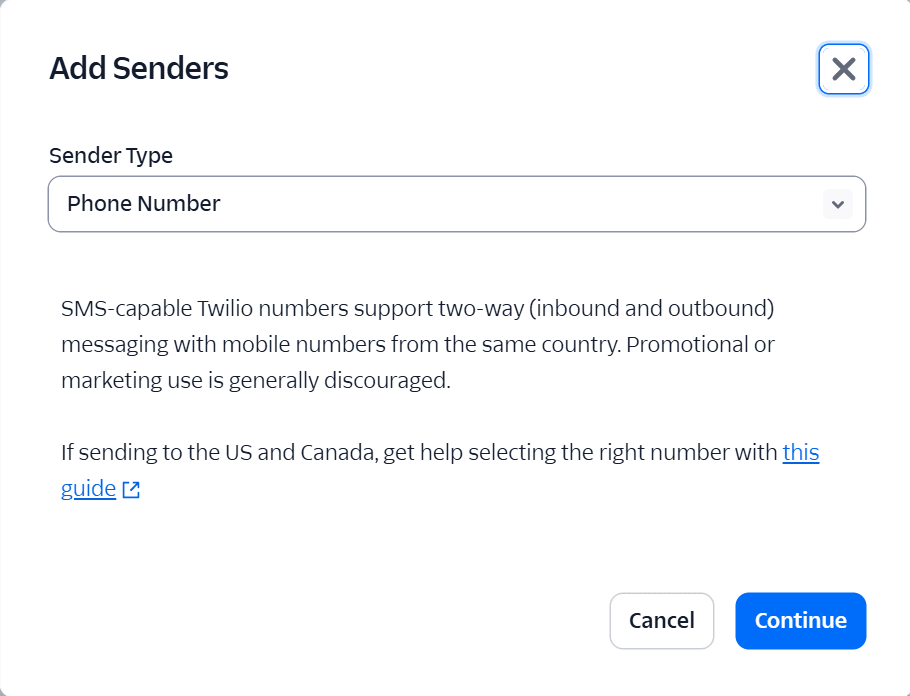
今回はAlphanumeric Sender IDのみを登録しましたが、同じ「Add Senders」画面でSender Typeを「Phone Number」に切り替えれば、既存の電話番号も同じSender Poolに追加できます。1つのMessaging Serviceに複数タイプの送信元を混在させることが可能です。
ただし注意点があります。Sender Poolに複数タイプの送信元が入っていても、Twilioは「RCS送信元 > ショートコード > Alphanumeric Sender ID > 通常の電話番号」という優先順位で選び、優先度が高いタイプが使える限りは常にそちらが使われます。つまりAlphanumeric Sender IDと電話番号を同じプールに入れても、電話番号側はAlphanumeric Sender IDが使えない場合のフォールバックとしてしか使われず、狙って両方を使い分けることはできません。送信元を明示的に指定してA/B比較したい場合は、Messaging Serviceを分ける(Alpha専用のプールと電話番号専用のプールを別々に作る)か、Messaging Serviceを経由せずFromパラメータで送信元を直接指定する形にする必要があります。
まとめ
今回はTwilioのMessaging ServiceにAlphanumeric Sender IDを登録し、実際にSMSを送信して送信者欄に設定した文字列が表示されることを確認しました。同じSender Poolには電話番号も追加できますが、優先順位の関係で狙って使い分けることはできないので、送信元をきっちり比較したい場合はMessaging Serviceを分けるなどの工夫が必要です。
本ブログが少しでも参考になれば幸いです。
告知
Twilio/SendGridセミナーを毎月開催しています
クラスメソッドでは毎月Twilio/SendGridのセミナーを実施しています。
クラスメソッドではTwilio/SendGridのセミナーを毎月開催しております。いずれもTwilio及びSendGridを良く知らない方向けに基本的な部分から解説する内容となっておりますので、今後Twilio/SendGridの導入を検討している方や、既に導入済で改めて基本的な部分を勉強したいと考える方は、是非お気軽にご参加いただければと思います。