Web版M5Burnerを利用して、StackChanを工場出荷時ファームウェアに戻す

先日、以下のブログで紹介した通り、VibeCodingでStackChanの動作をカスタマイズするセッションで登壇しました。
これはこれで非常に楽しかったのですが、ファームウェアを根こそぎ書き換えたため、一度初期状態に戻したくなったため、その手順を探していたところ、従来提供されていたデスクトップアプリによるファームウェア書き込みは提供終了予定となっている事がわかりました。
世の中にはまだ、ファームウェア書き込みのためにクライアント版のダウンロードを手順として提示しているものが複数あった(公式含め)ため、2026年10月25日の最新情報として、Web版 M5Burnerを利用したファームウェア書き込み手順を提示しています。
M5Burner Desktop は2027年1月1日にサービス終了
デスクトップ版をダウンロードして起動すると、以下のメッセージが表示されました。
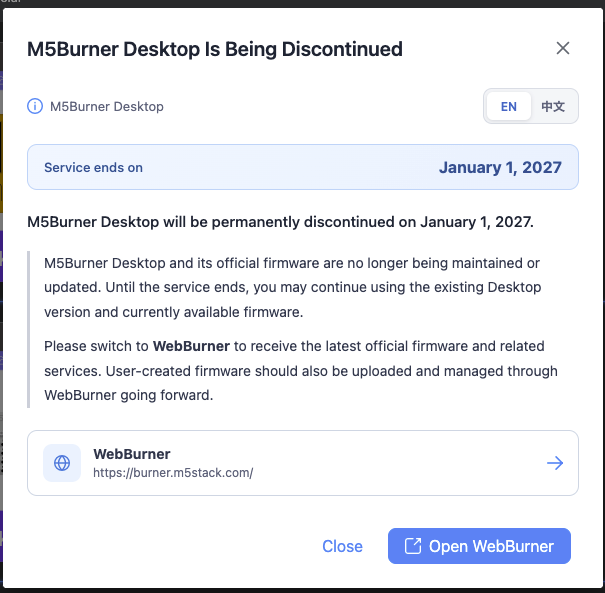
なんとまぁ、M5Burner Desktopは2027年1月1日にサービスを終了するというお知らせです。代わりにWebBurnerを利用するとのこと。
ざっと調べた限り、特にWebサイトでは案内されていないようで、上記のDesktop版起動時のメッセージが全てのようです。
一つ、M5Stack Communityに懸念点を示唆するコメントが有りました。ブラウザの制限(Chromiumベースのブラウザしか対応しておらず、FirefoxやSafariユーザーが排除されている)や、オフライン作業フローがないことに懸念を示しています。このあたりは、またアップデートがあるかも知れませんね。
Feedback regarding M5Burner Desktop discontinuation & WebBurner limitations | M5Stack Community
事前準備
事前に、PCからケーブルでStackChanに接続して認識させておきましょう。また、M5Burnerの利用には、M5Stackアカウントが必要になるので、事前に作成しておきます。
WebBurnerを利用してみる
以下のサイトにアクセスし、M5Stackアカウントでログインします。
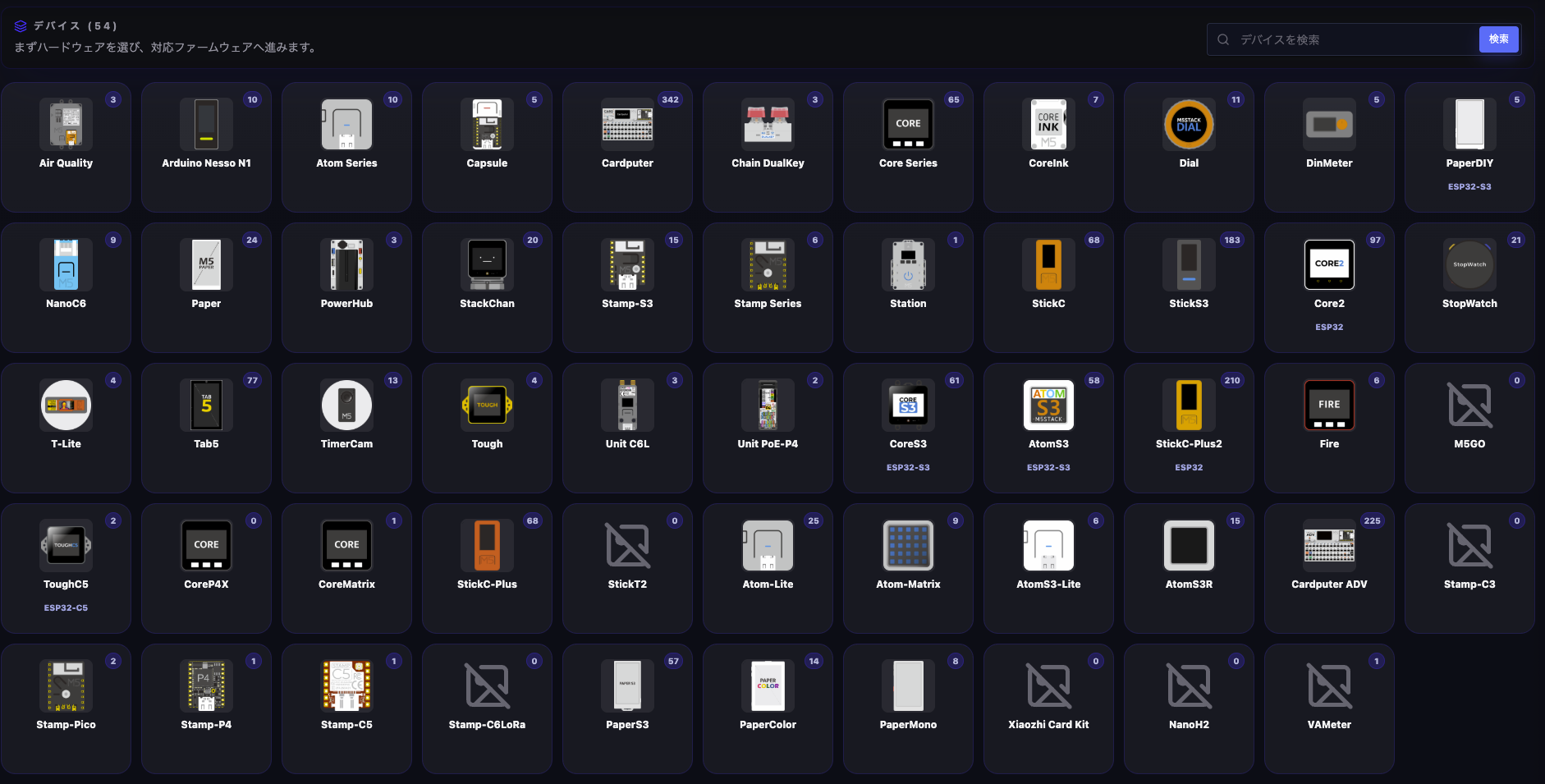
アクセスすると、このようにM5Stackのデバイス一覧が表示されます。この中から初期ファームウェアに戻したい製品を選択。今回は、StackChanをクリック。
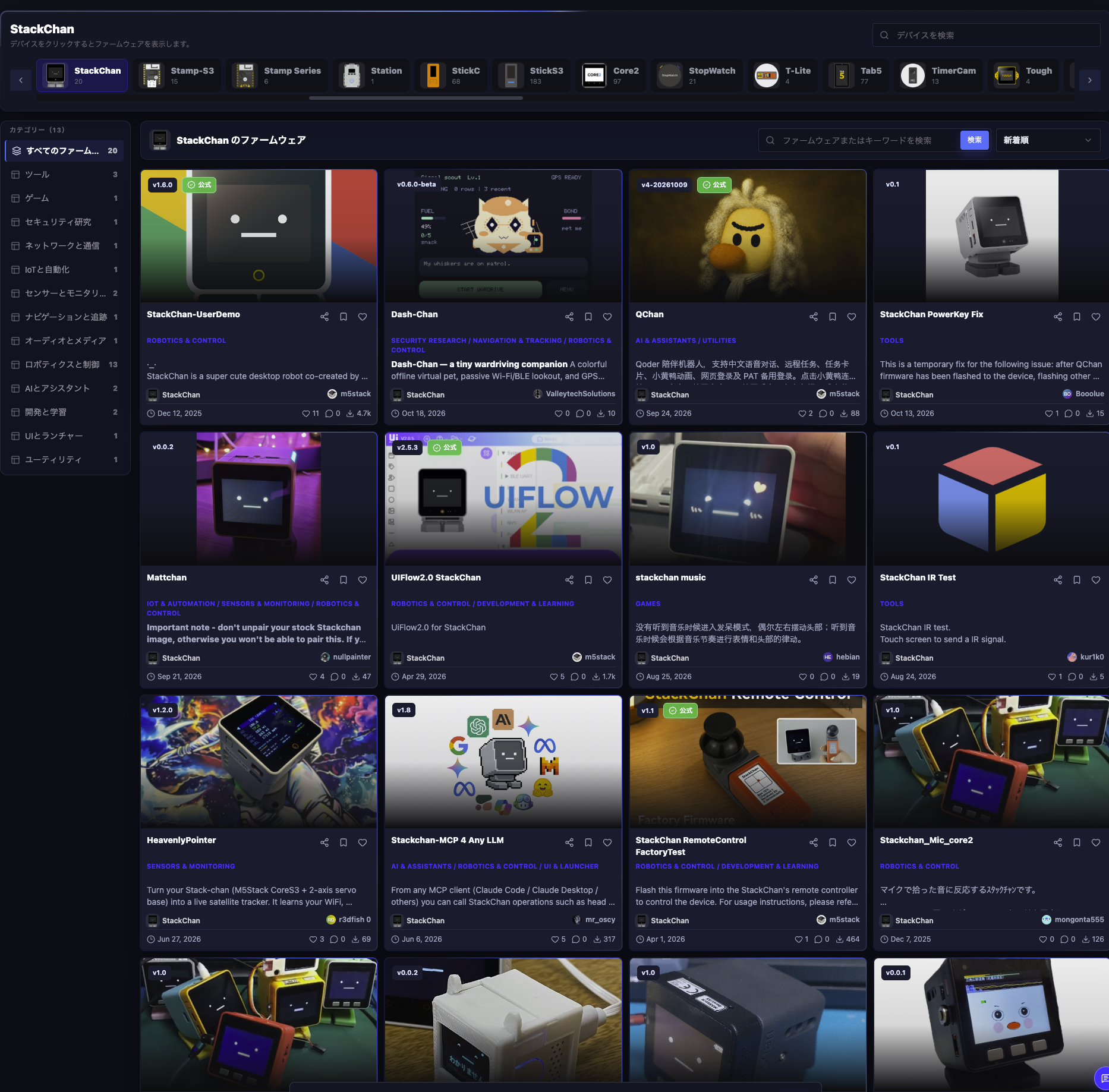
StackChan対応のFirmwareが表示されます。M5Burnerは、自分で作成したFirmwareのアップロードも出来るとのことなので、いろんなユーザーがファームウェアを公開しています。これを眺めてみるだけでも面白い。
今回は、公式のFirmwareを適用するので、左上のこちらをクリック。
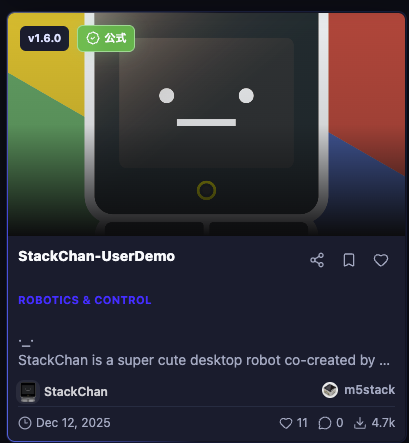
デバイス書き込み画面が表示されます。Webブラウザから直接
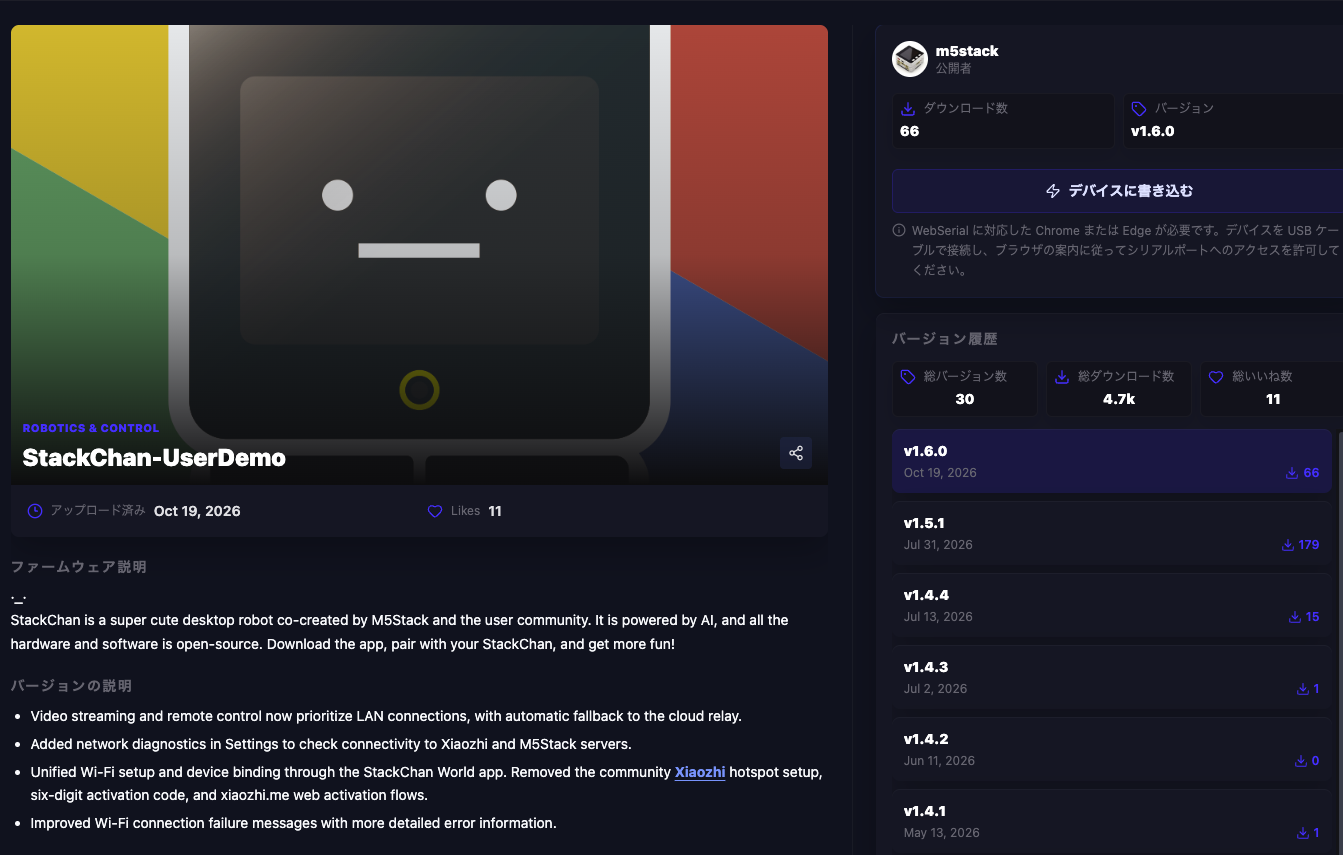
ブラウザから直接デバイスに書き込むため、WebSerialに対応したChromeまたはEdgeが必要とのこと。自分は普段遣いがChromeだから大丈夫ですが、Safariだと、この機能は使えないようです。
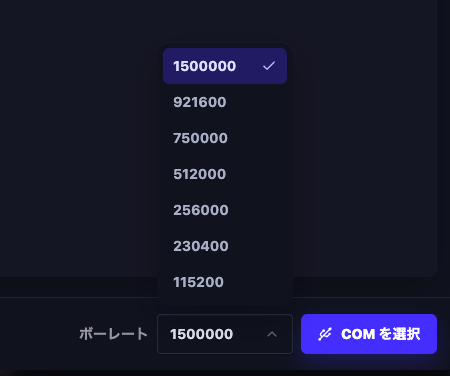
「デバイスに書き込む」ボタンをクリックすると、ファームウェア書き込み画面に遷移。右下に「ボーレート」という表示があり、正直あんまり意味がわからんかったのですが、とりあえずデフォルトの「1500000」を選択したままにしておきます。
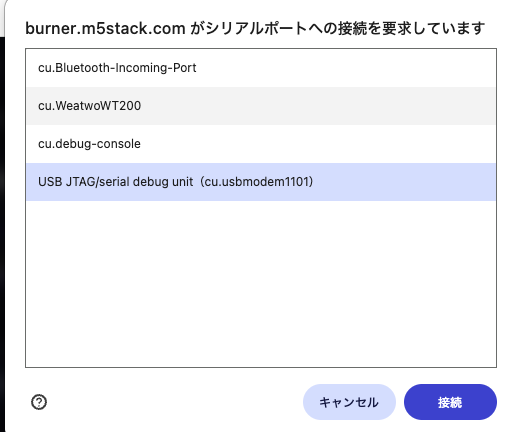
シリアルポートを選択する画面が表示されるので、StackChanに該当するポートUSB JTAG/serial debug unitを選択し、「接続」をクリックします(最初、ターミナルのログが表示されているのかと思い、しばらく放置してエラーになってしまいました)。
コンソールに以下のような内容が表示されます。Chromeから書き込みツール(esptool.js)がStackChanに接続し、相手のチップを確かめるまでの流れです。
[20:59:21] Baud rate set to 1500000. It will be used when connecting to COM.
[20:59:24] Requesting COM connection at 1500000 baud...
[20:59:24] CONNECTING: Requesting serial port...
[20:59:41] CONNECTING: Serial port opened, initializing transport...
[20:59:41] CONNECTING: Connecting to ESP32...
[20:59:41] CONNECTING: esptool.js
[20:59:41] CONNECTING: Serial port WebSerial VendorID 0x303a ProductID 0x1001
[20:59:41] CONNECTING: Connecting...
[20:59:41] CONNECTING: Detecting chip type...
[20:59:41] CONNECTING: ESP32-S3
[20:59:42] CONNECTING: Chip Revision: 0
[20:59:42] CONNECTING: Chip is ESP32-S3 (QFN56) (revision v0.2)
[20:59:42] CONNECTING: Features: Wi-Fi,BLE
[20:59:42] CONNECTING: Crystal is 40MHz
[20:59:42] CONNECTING: MAC: ********************************
[20:59:42] CONNECTING: Uploading stub...
[20:59:42] CONNECTING: Running stub...
[20:59:42] CONNECTING: Stub running...
[20:59:42] CONNECTING: Changing baudrate to 1500000
[20:59:42] CONNECTING: Changed
[20:59:42] CONNECTING: If the chip does not respond to any further commands, consider using a lower baud rate.
[20:59:42] CONNECTING: Flash ID: 184046
[20:59:42] CONNECTED: Connected to ESP32-S3 (QFN56) (revision v0.2)
[20:59:42] Successfully connected to COM.
[20:59:42] Chip: ESP32-S3
[20:59:42] Features: Wi-Fi, BLE
[20:59:42] MAC: ********************************
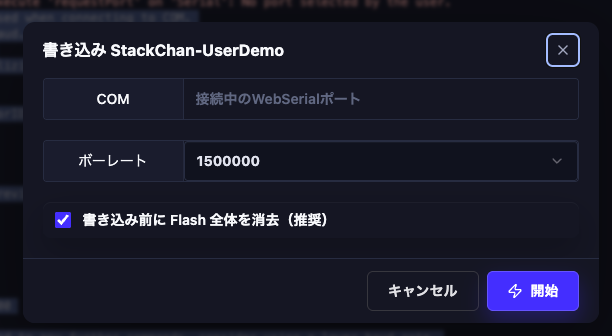
準備完了なので、右下の「書き込み」ボタンをクリック。最終的な書き込み確認がでるので、「開始」ボタンをクリック。
一通りログが出て、正常に完了したら、こんなメッセージが表示されます。
(中略)

[21:08:23] Writing at 0xc256db... (98%)
[21:08:23] Writing at 0x00300000... (99 %)
[21:08:23] Writing at 0xc297c6... (99%)
[21:08:23] Writing at 0x00304000... (100 %)
[21:08:23] Writing at 0xc2d957... (100%)
[21:08:23] Writing at 0x0030761e... (100 %)
[21:08:24] Wrote 12783792 bytes (3175966 compressed) at 0x0 in 60.183 seconds.
[21:08:24] Leaving...
[21:08:24] VERIFYING: Verifying flash write...
[21:08:24] VERIFYING: Flash header verified.
[21:08:24] Hard resetting via RTS pin...
[21:08:24] Hard resetting via RTS pin...
[21:08:25] Burn successfully.
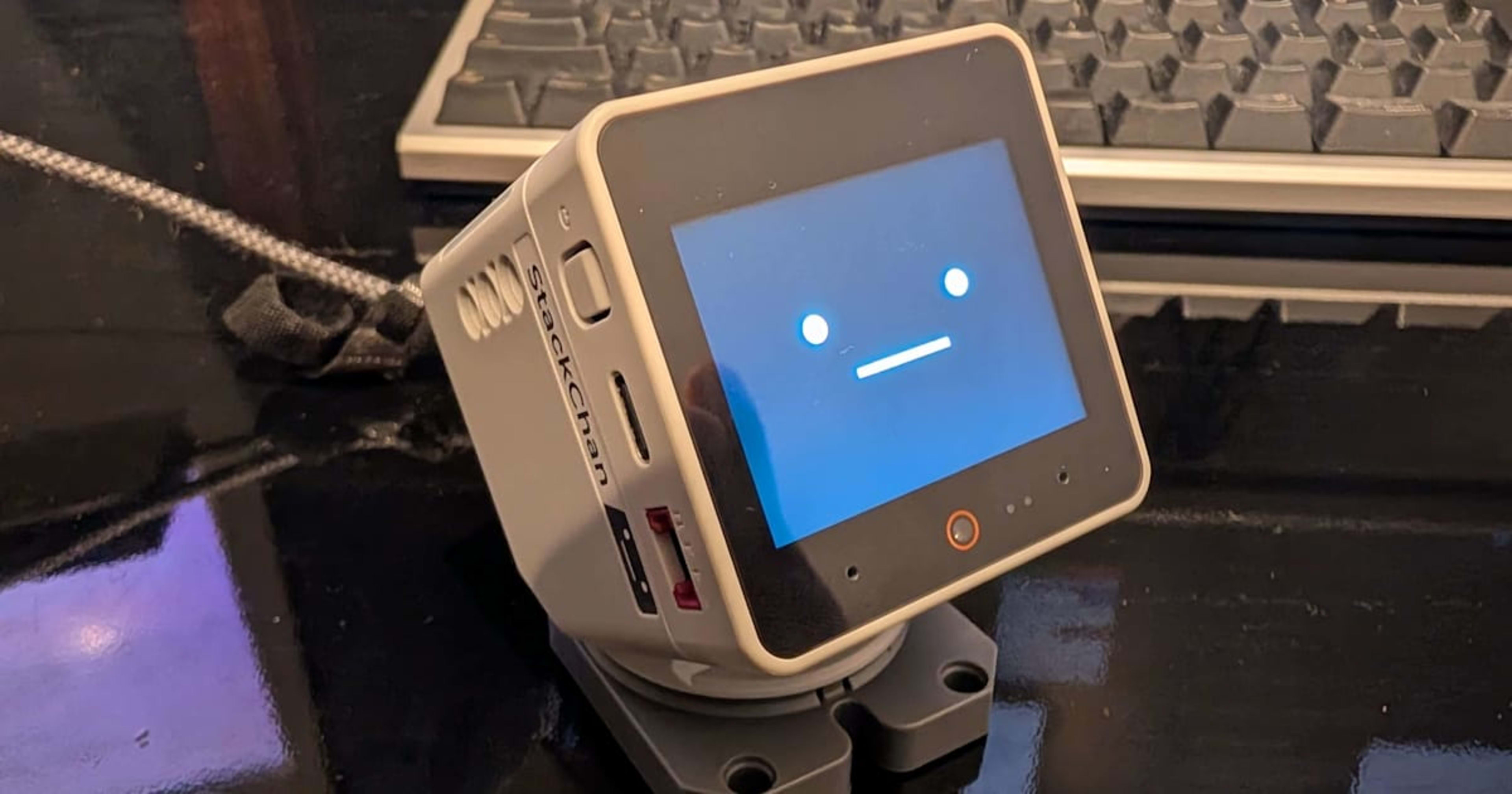
再起動すると、初期状態のStackChanが返ってきました。
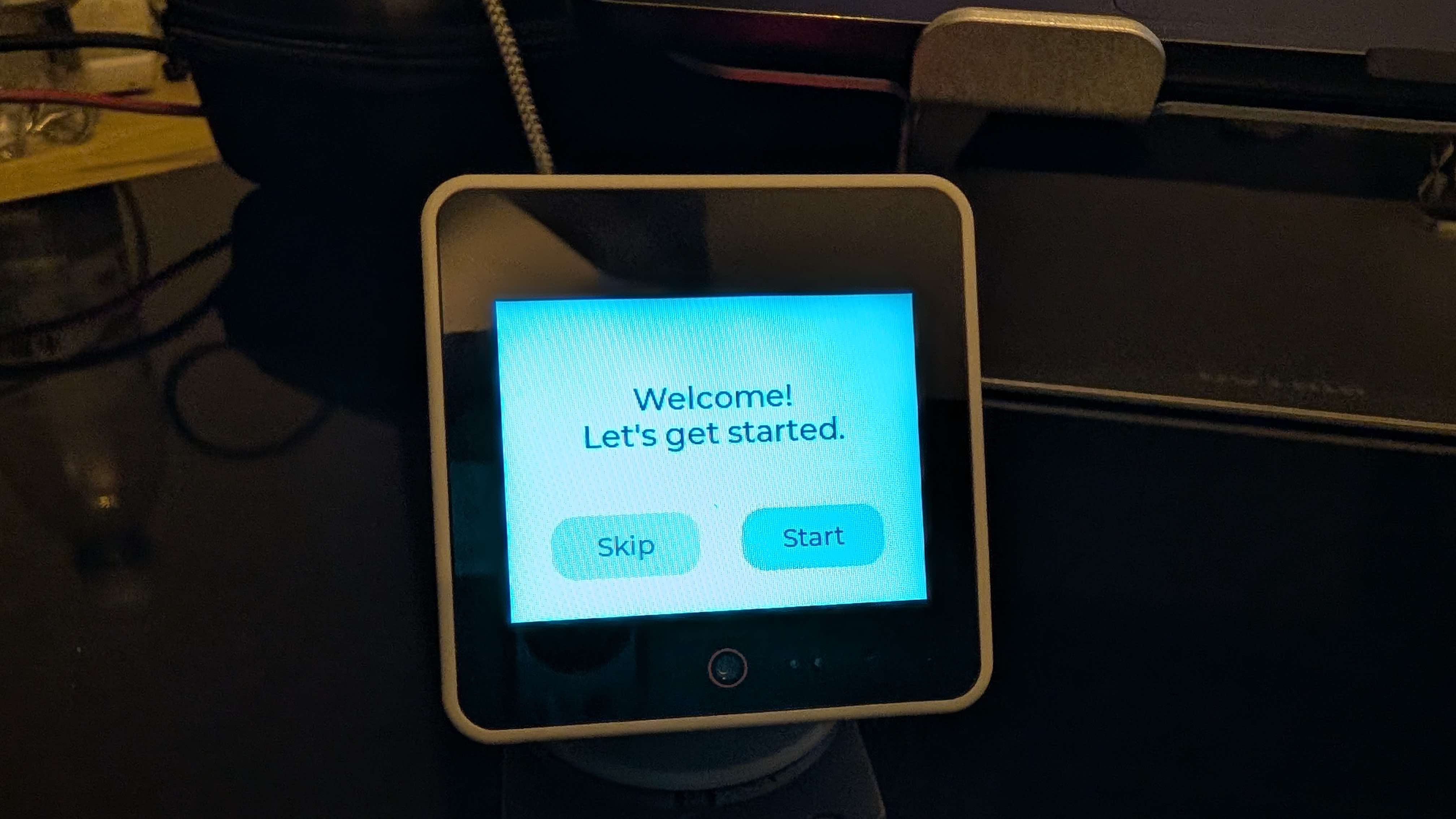
初期ファームウェアの内容や最初のセットアップについては、こちらの公式ドキュメントを参照してください。
きっとこれから先、工場出荷状態に戻したくなることは常にある…
というわけで、Web版、M5BurnerからStackChanに工場ファームウェアを導入する手順でした。M5Stackはそのカスタマイズ性も大きな魅力ではありますが、変なビルドを書き込んでにっちもさっちもいかなくなるタイミングがあるかも知れません。
いつでもこの機能を使って初期状態に戻せるのは、非常にカスタマイズを進めていくにあたっての大きな安心感に寄与するんじゃないでしょうか。
M5Burnerには、公式が提供している以外のファームウェアも多数アップロードされているので、それらを探索するのも面白いと思います。
それでは今日はこのへんで。濱田孝治(ハマコー)でした。