Google Workspace CLI(gws)が登場!早速インストールしてClaude Codeから操作してみた

こんにちは。サービス開発室の武田です。
Google Workspaceをコマンドラインから操作できるCLIツール「gws」が、Googleの公式Organization(googleworkspace)配下でリリースされました!
これまでGoogle WorkspaceのCLIツールといえば3rd party製のものしか選択肢がありませんでした。ついにgoogleworkspace orgから出たということで、さっそくインストールしてClaude Codeから触ってみました。
注意: READMEには"This is not an officially supported Google product."という免責事項が記載されています。また、本記事執筆時点(2026年3月)ではv0.3.3であり、v1.0に向けて開発中です。破壊的変更が入る可能性があります。
これまでの選択肢:gogcli
Google Workspaceの統合CLIとしては、2025年12月に公開されたgogcliという3rd party製のツールがありました。Go製で、Gmail・Calendar・Drive・Sheetsなど幅広いサービスに対応しています。複数アカウントのエイリアス管理やコマンドの許可リスト(allowlist)によるサンドボックス実行など、実用的な機能も備えています。
自分は使ったことがなかったんですが、存在は認識していました。
gwsの登場
そこに2026年3月、googleworkspace org配下からgwsが登場しました。
gwsの大きな特徴は、GoogleのDiscovery Serviceからコマンド体系を動的に生成するアプローチです。Google Workspace側でAPIエンドポイントが追加されると、gws側の更新なしに自動で利用できます。
対応サービスもDrive、Gmail、Calendar、Sheets、Docsに加えてChat、Meet、Forms、Slides、Adminなどかなり幅広いです。さらにREADMEでは"built for humans and AI agents"と謳われており、JSONベースの入出力でAIエージェントとの連携を想定した設計になっています。
gogcliとの比較をざっくりまとめてみました。
| gws | gogcli | |
|---|---|---|
| リポジトリ | googleworkspace/cli | steipete/gogcli |
| 公開時期 | 2026年3月 | 2025年12月 |
| 言語 | Rust | Go |
| インストール | npm install -g @googleworkspace/cli |
brew install steipete/tap/gogcli |
| コマンド体系 | Discovery Serviceから動的生成 | 静的に定義 |
| 認証セットアップ | gws auth setup(gcloud CLI必要)または手動 |
手動でOAuthクライアント作成 |
| 複数アカウント | — | 対応(エイリアス管理) |
| 出力形式 | JSON / テーブル / yaml / csv | テーブル(デフォルト)/ JSON / TSV |
| バージョン(記事執筆時) | v0.3.3 | v0.11.0 |
やってみる
インストール
npmパッケージとして公開されています。
npm install -g @googleworkspace/cli
$ gws --version
gws 0.3.3
認証セットアップ
インストールしてgws auth setupを実行してみたところ、エラーになりました。
$ gws auth setup
{
  "error": {
    "code": 400,
    "message": "gcloud CLI not found. Install it from https://cloud.google.com/sdk/docs/install",
    "reason": "validationError"
  }
}
gws auth setupはgcloud CLIに依存しているため、先にインストールが必要です。macOSの場合は以下で入ります。
brew install --cask google-cloud-sdk
gcloudを入れたら、次の2ステップで認証を進めます。
# Step 1: GCPプロジェクト + OAuthの設定(gcloud認証もウィザード内で実施)
gws auth setup

# Step 2: gwsでOAuth2認証(ブラウザが開く)
gws auth login
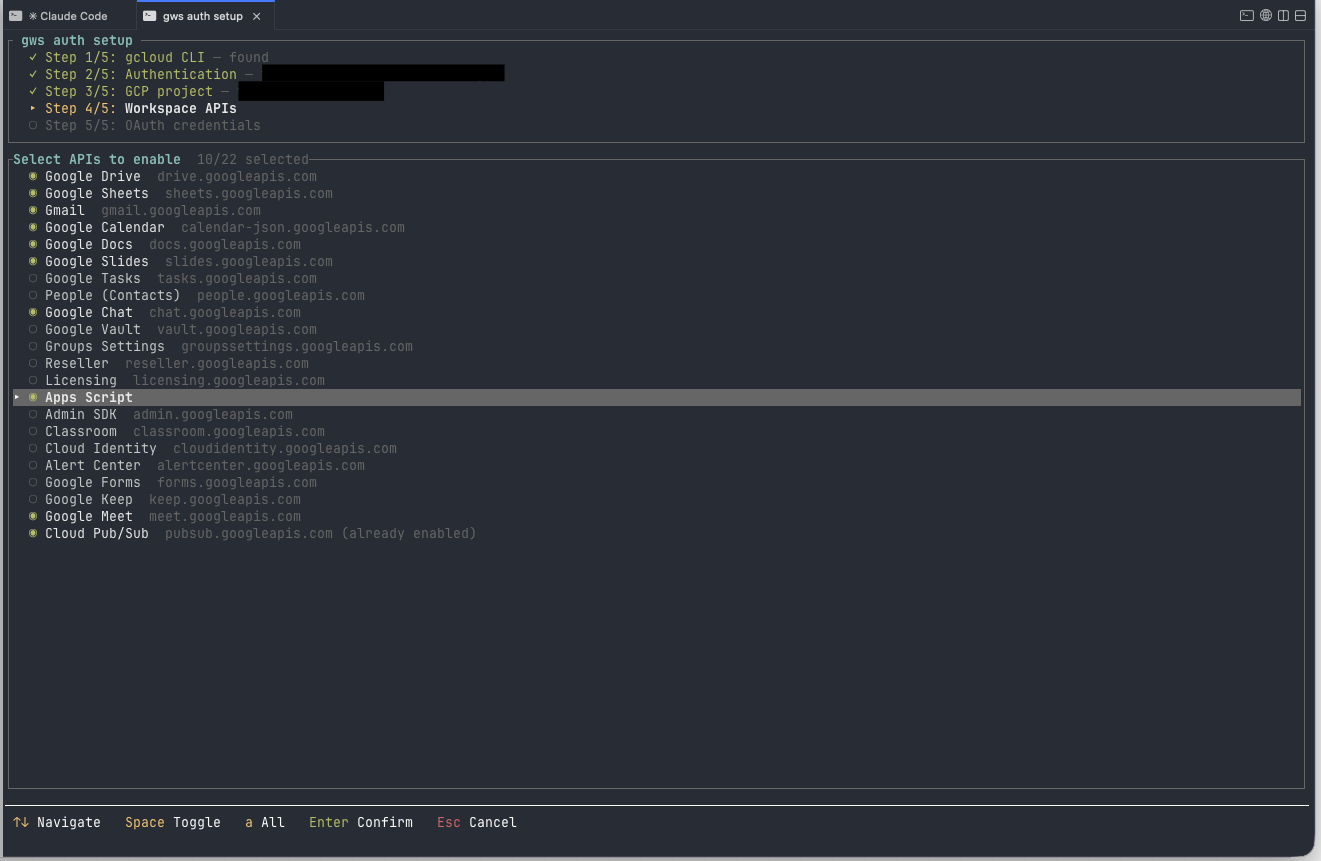
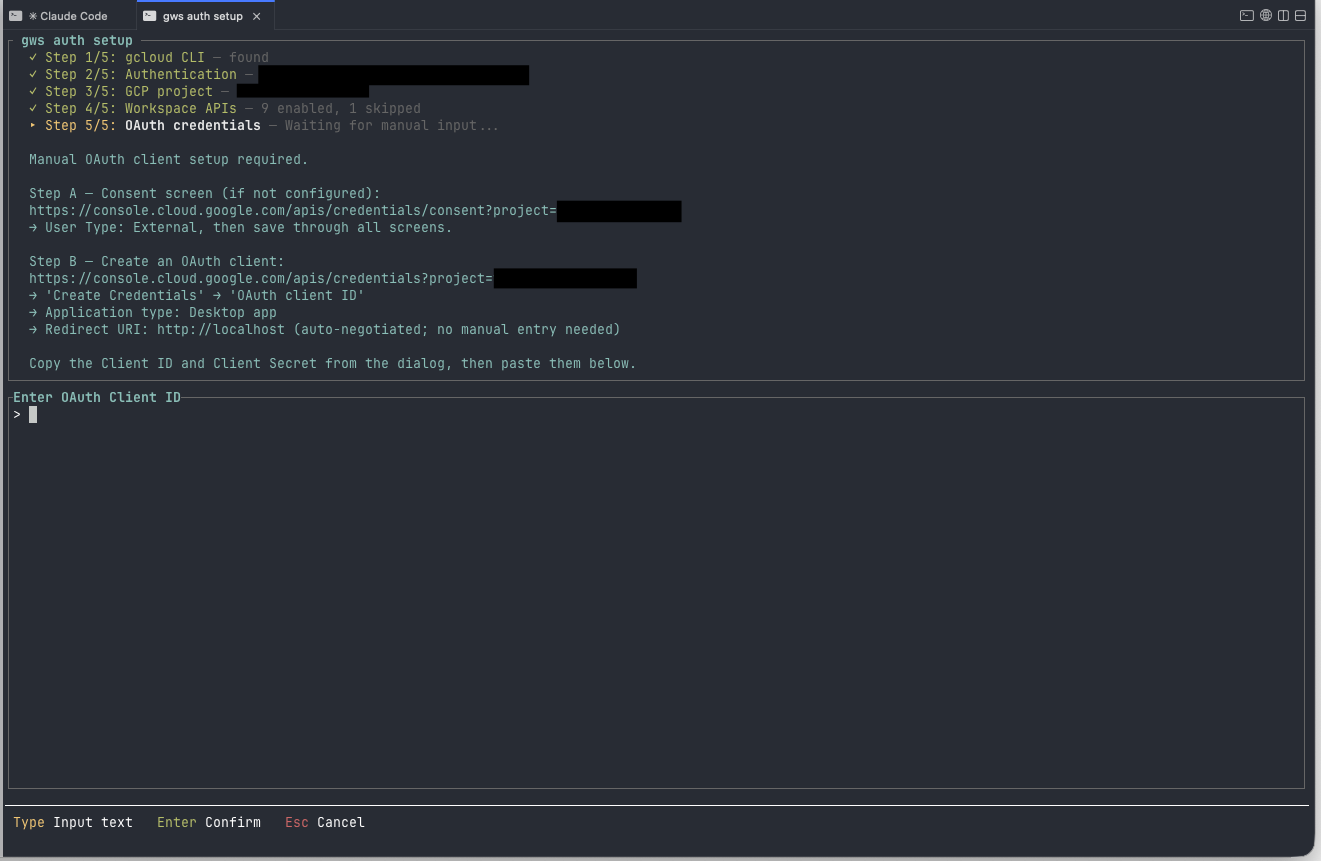
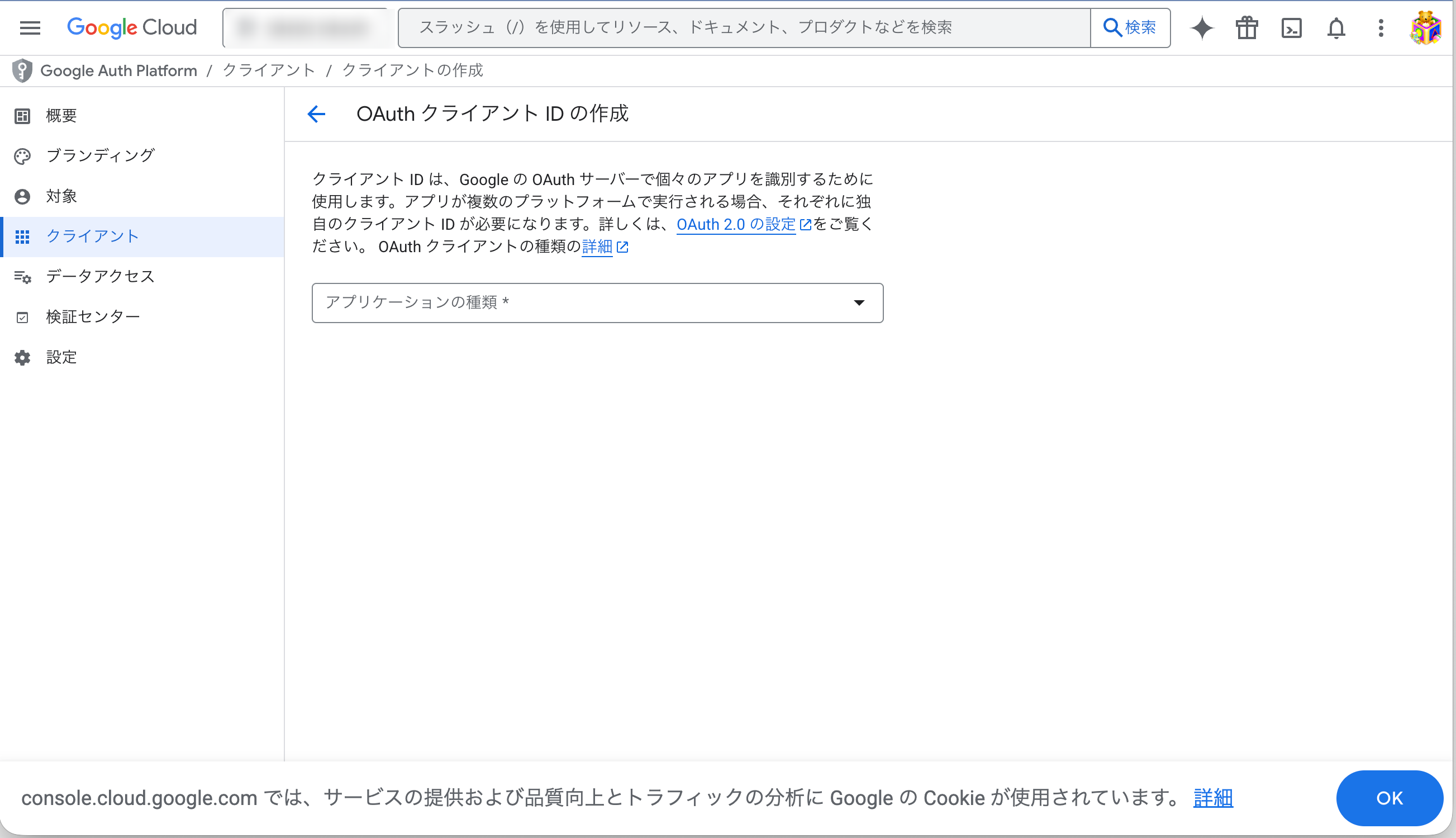
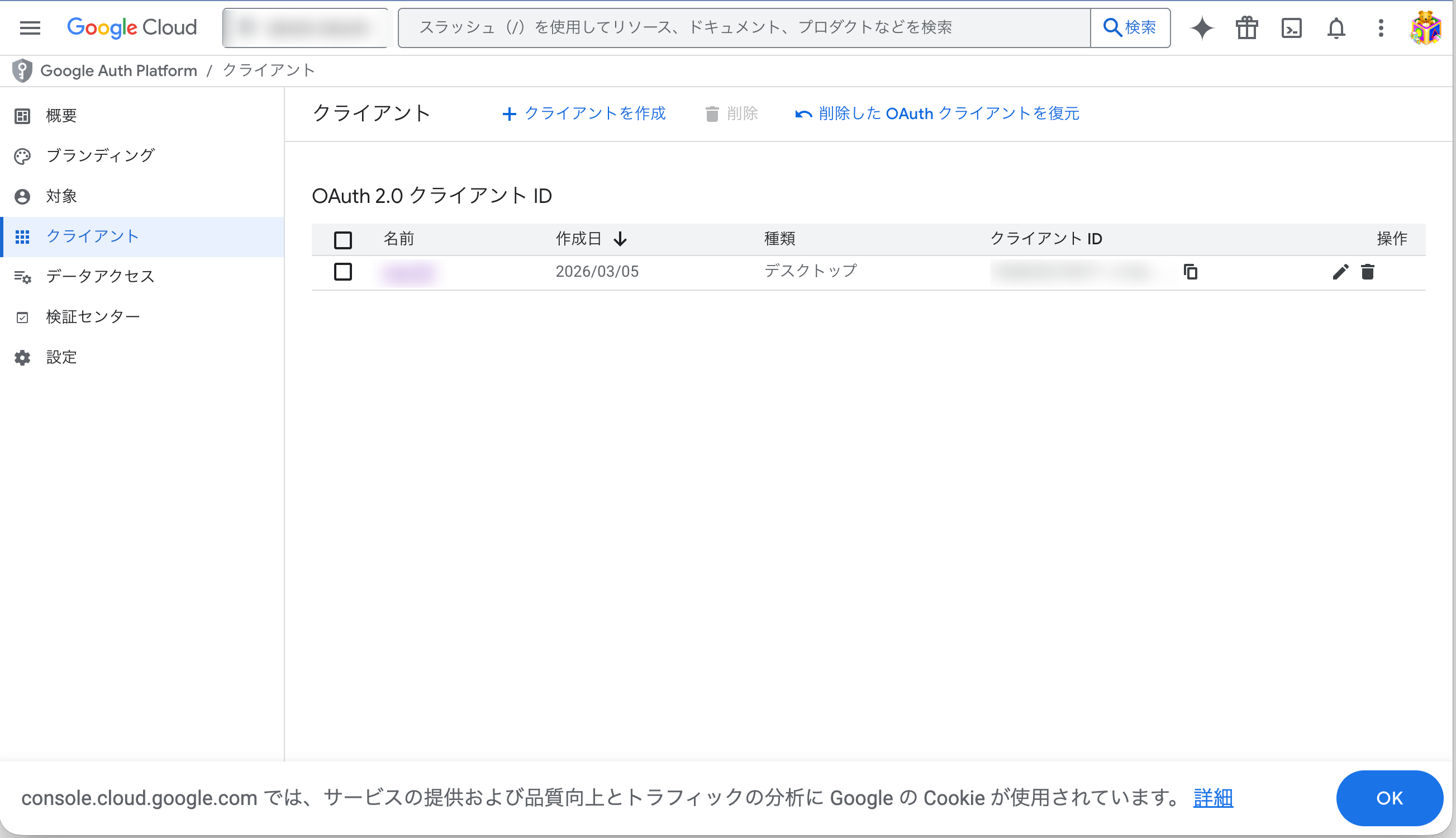
gws auth setupは対話型のウィザードになっており、gcloudの認証、GCPプロジェクトの作成、必要なAPIの有効化まで一連の流れで進みます。ただし、OAuth同意画面の設定とOAuthクライアントの作成はGCPコンソールでの手動操作が必要でした。ウィザード内で該当するGCPコンソールのURLが案内されるので、それにしたがって操作し、作成されたClient IDとClient Secretをウィザードに貼り付ける流れです。
ウィザードのStep 4ではどのAPIを使用するか選択します。
Step 5ではOAuthクライアントの設定。Client IDとSecretを貼り付けます。
はじめて作る場合は少々戸惑いますが、ウィザードで案内されているとおり作りましょう。
設定できたらコピーして、CLIの画面に貼り付ければ設定完了です。
設定完了後、gws auth loginをたたくとスコープの設定が表示されます。今回はそのままEnter。
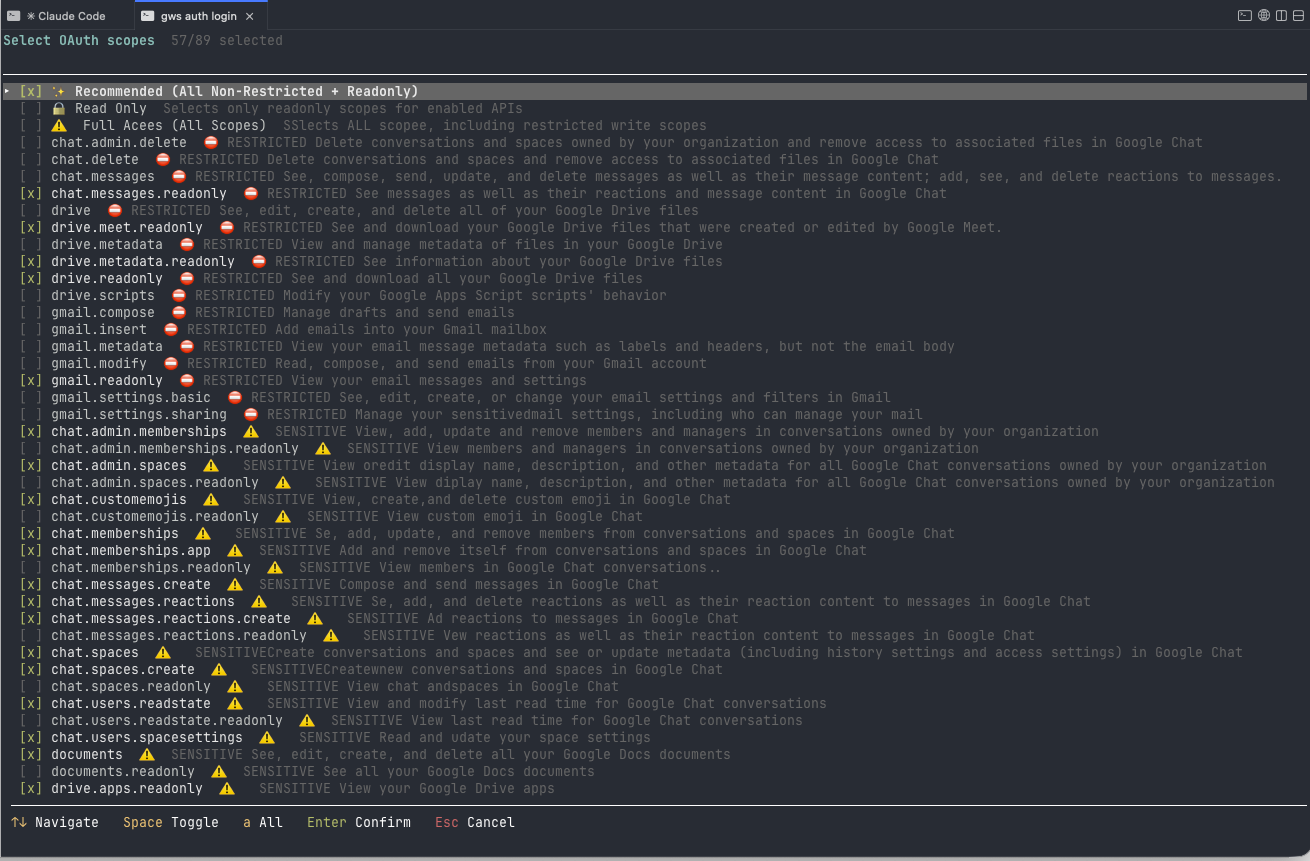
なお、gcloud CLIが必要なのはgws auth setupのウィザードだけです。GCPコンソールからOAuthクライアントを手動で作成し、環境変数やclient_secret.jsonで設定すればgcloudなしでも利用できます。READMEにも「Manual OAuth setup」としてgcloud不要の手順が記載されています。
認証状態はgws auth statusで確認できます。
$ gws auth status
{
  "auth_method": "oauth2",
  "token_valid": true,
  "storage": "encrypted",
  "enabled_api_count": 40,
  "scope_count": 42,
  ...
}
40個のAPIが有効化され、42個のスコープが付与されていることが確認できました。
Claude Codeから操作してみた
ここからが本番です。認証が通った状態で、Claude Codeにgwsコマンドを使わせてみます。
カレンダーの予定を確認
「今日の予定を教えて」と聞いてみると、Claude Codeが次のようなコマンドを組み立て実行してくれました。
gws calendar events list --params '{
  "calendarId": "primary",
  "maxResults": 5,
  "timeMin": "2026-03-05T00:00:00+09:00",
  "timeMax": "2026-03-06T00:00:00+09:00",
  "singleEvents": true,
  "orderBy": "startTime"
}'
JSONで予定の一覧が返ってきます。勤務場所(在宅勤務)やミーティングのタイトル・参加者・Google Meetリンクまで取得できました。
Google Driveのファイル一覧
--format tableでテーブル出力にすると見やすいです。
gws drive files list \
  --params '{"pageSize": 5, "orderBy": "modifiedTime desc"}' \
  --format table
id                                            kind        mimeType                                 name
────────────────────────────────────────────  ──────────  ───────────────────────────────────────  ──────────────────
1aBcDeFgHiJkLmNoPqRsTuVwXyZ0123456789abcde-s  drive#file  application/vnd.google-apps.spreadsheet  予算管理_2026
2xYzAbCdEfGhIjKlMnOpQrStUvWx9876543210fghi-c  drive#file  application/vnd.google-apps.document     週次レポート
...
Gmailのラベル一覧
gws gmail users labels list --params '{"userId": "me"}' --format table
Gmailのシステムラベル・カスタムラベルの一覧も取得できました。
スプレッドシートの作成 + データ投入
読み取り出けでなく、書き込みもできます。「社員リストのモックデータをスプレッドシートに作成して」と指示してみました。
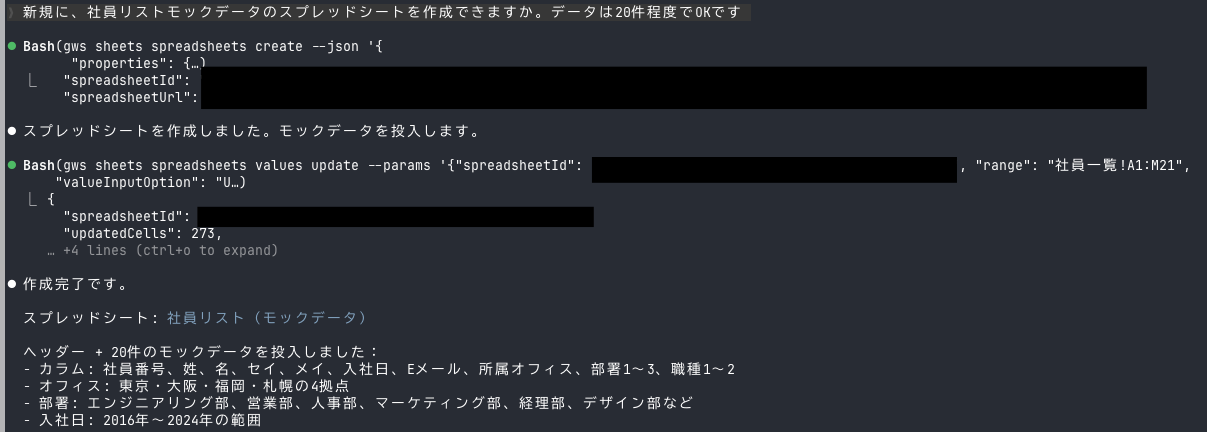
ヘッダー + 20件、合計273セルが一発で投入できました!
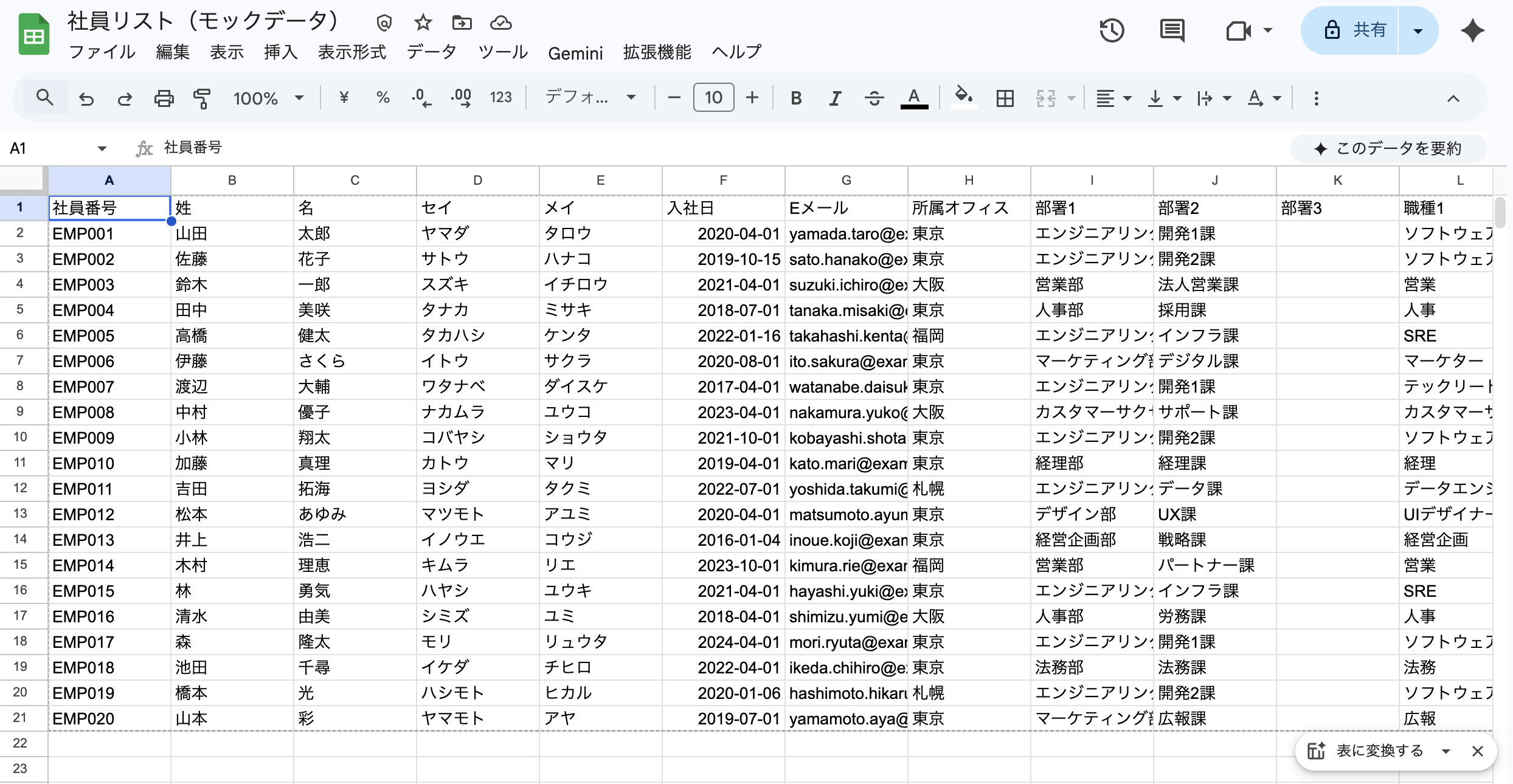
自然言語で「モックデータ作って」というだけで、Claude Codeがカラム構成からデータの生成、API呼び出しまで全部やってくれるのは体験としてよいですね。
まとめ
googleworkspace orgからCLIツールが出た!ということでさっそく試してみましたが、インストールからセットアップ、実際の操作までスムーズに進められました。
OAuthクライアントの作成など一部手動操作はありますが、gws auth setupのウィザードが手順を案内してくれるので迷うことはなかったです。Discovery Serviceベースの動的なコマンド生成もgwsならではの特徴ですね。
JSONベースの入出力でAIエージェントとの連携を想定した設計になっているだけあって、Claude Codeとの相性もばっちりでした。自然言語で指示するだけでGoogle Workspaceの操作がそのまま実行できるのは便利ですね。
まだv0.3.3と開発初期のフェーズですが、今後の発展が楽しみなツールです。