
【アップデート】Google Workspace Studio の管理者コントロールが強化され、各ステップとスターターの利用を制御可能になりました

はじめに
こんにちは。
クラウド事業本部コンサルティング部の渡邉です。
2026年5月27日、Google Workspace Studio のステップ(Step)とスターター(Starter)に対する管理者向けの利用制御機能が展開されました。
これまで Workspace Studio では、フロー内で使用できるステップやスターターをすべてのユーザーが自由に利用できる状態でした。今回のアップデートにより、管理者がサービス単位または個別にステップ・スターターを有効化・無効化し、ユーザ・グループ・組織単位(OU)レベルで細かく制御できるようになりました。
「全社一斉導入前にまず特定部門でパイロット運用したい」「特定サービスのステップだけ一時的に制限したい」といった要件に応えるアップデートです。
本記事では、Workspace Studio の概要と今回の管理者制御強化の内容、および設定の考え方をご紹介します。
Workspace Studio とは
Google Workspace Studioは、Google Workspace ユーザーがコードを書かずに複数サービスにまたがるタスクを自動化できるノーコード自動化プラットフォームです。
複数の「ステップ」を組み合わせた「フロー」を作成することで、繰り返し作業を自動化できます。
| 概念 | 説明 |
|---|---|
| フロー(Flow) | 自動化処理全体のまとまり。スターター(開始トリガー)と複数のステップで構成される |
| スターター(Starter) | フローを開始するトリガー。例:「フォームが送信されたとき」「メールを受信したとき」 |
| ステップ(Step) | フロー内の単一処理タスク。例:「メールを送信する」「Chat に投稿する」「Gemini に質問する」 |
詳細や、ユースケースなどについては、Workspace Studio に関するブログをいくつか執筆していますので、あわせてご参照ください。
今回のアップデート:管理者による利用制御
何が変わったか
| 項目 | 変更前 | 変更後 |
|---|---|---|
| ステップ・スターターのデフォルト状態 | すべてON(制御不可) | すべてON(管理者が個別に無効化可能) |
| 制御単位 | ドメイン全体のみ | ユーザ単位/グループ単位/組織単位(OU)で細かく設定可能 |
| 無効化の対象 | — | サービス単位 または 個別のステップ・スターター単位 |
| ユーザー側の表示 | — | 無効化されたステップは表示されない or 既存のフローはエラー |
利用可能エディション
| エディション | 対象 |
|---|---|
| Google Workspace Business | Starter・Standard・Plus |
| Google Workspace Enterprise | Standard・Plus |
| Google Workspace for Education | Fundamentals・Standard・Plus |
| 追加ライセンス | Google AI Pro for Education・AI Expanded Access |
ロールアウト情報
- 開始日: 2026年5月26日
- 対象: Rapid Release ドメイン・Scheduled Release ドメイン(段階展開、1〜3日で可視化)
実際に試してみる
前提条件
- Google Workspace 管理者アカウント(スーパー管理者または適切な権限を持つ管理者)
- 対象エディション(Business Starter 以上など)のサブスクリプション
ステップ1: 管理コンソールでStudio設定を開く
- Google 管理コンソール(https://admin.google.com)にスーパー管理者でサインイン
- 左メニューから [アプリ] > [Google Workspace] を開く
- [Workspace Studio] の設定を選択する
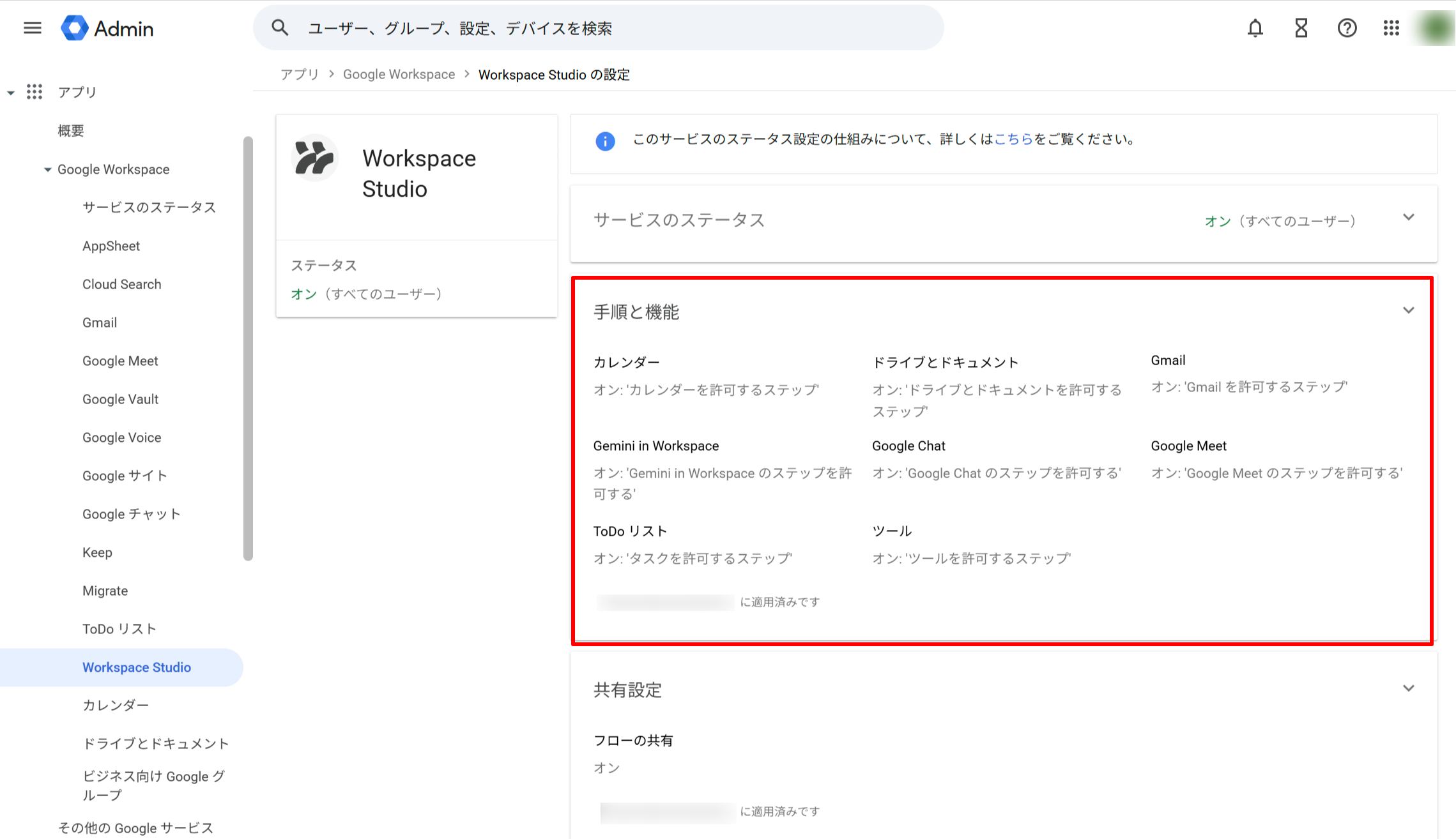
管理コンソールの Workspace Studio 設定画面です。中央の「手順と機能」セクションに、カレンダー・ドライブとドキュメント・Gmail・Gemini in Workspace・Google Chat・Google Meet・ToDoリスト・ツールの各サービスが一覧表示されており、デフォルトではすべて「オン」になっています。
ステップ2: ステップ・スターターの制御単位を選択する
設定では以下の単位で制御を構成できます。
- ユーザ: 特定のユーザーに適用
- グループ: 特定のグループメンバーのみに適用
- 組織単位(OU): 特定部門・チームのみに適用(部門別パイロット導入に有効)
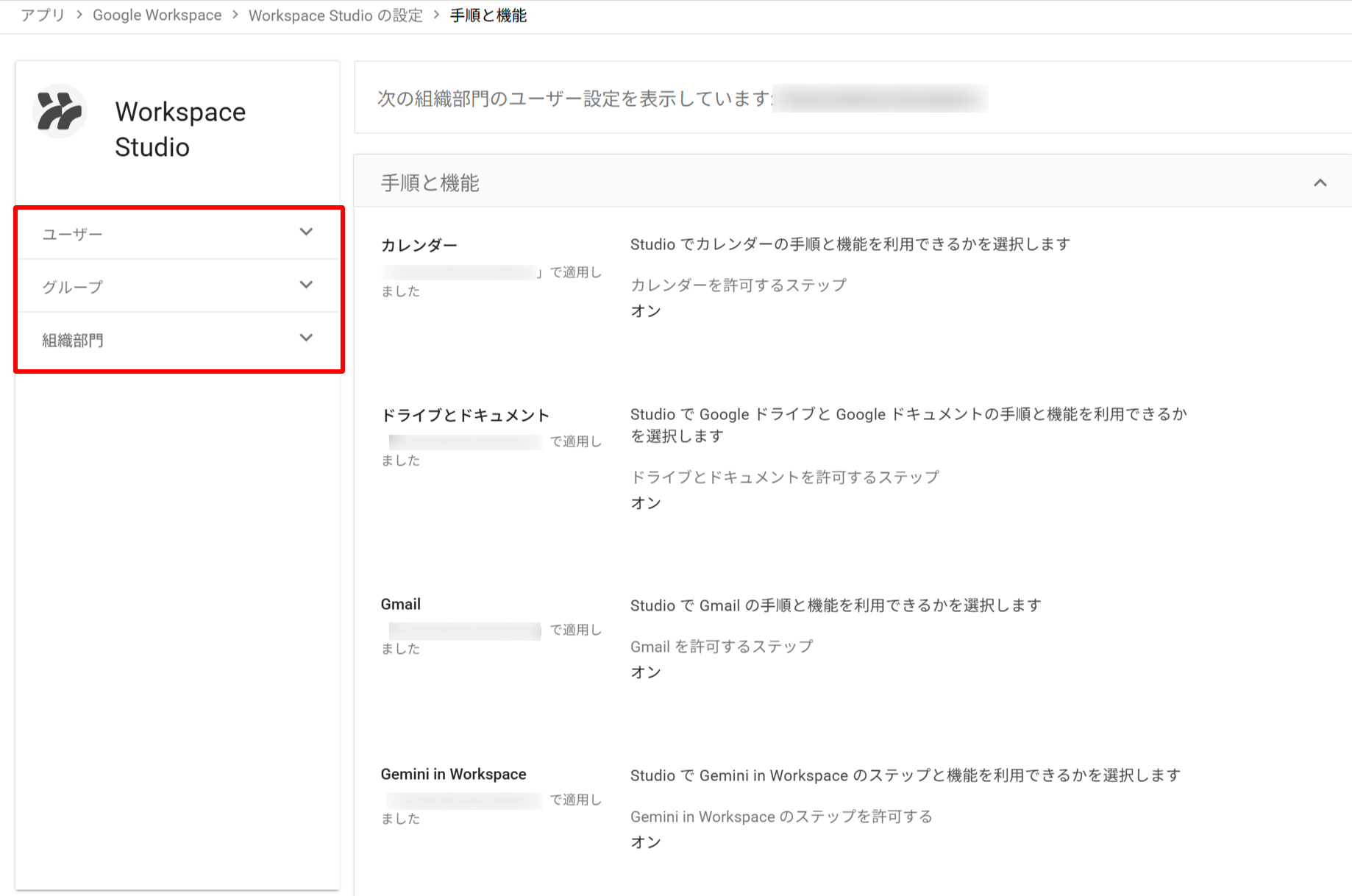
「手順と機能」の詳細設定ページです。左側の赤枠内に ユーザー・グループ・組織部門 という3つの制御単位が展開メニューとして表示されています。右側には各サービスの現在の設定状態が一覧表示されており、どの単位に対してどのサービスが有効かを一目で確認できます。
ステップ3: 無効化するステップ・スターターを選択する
制御単位を選択した後、以下の粒度で無効化を設定します。
- サービス単位: たとえば「Gmail 関連のステップをすべて無効化」
- 個別指定: 特定のステップのみを無効化
ステップ4: 「メールの受信時」のスターターを無効化する
今回は、まず「メールの受信時」のスターターを無効化した際の挙動を見てみます。
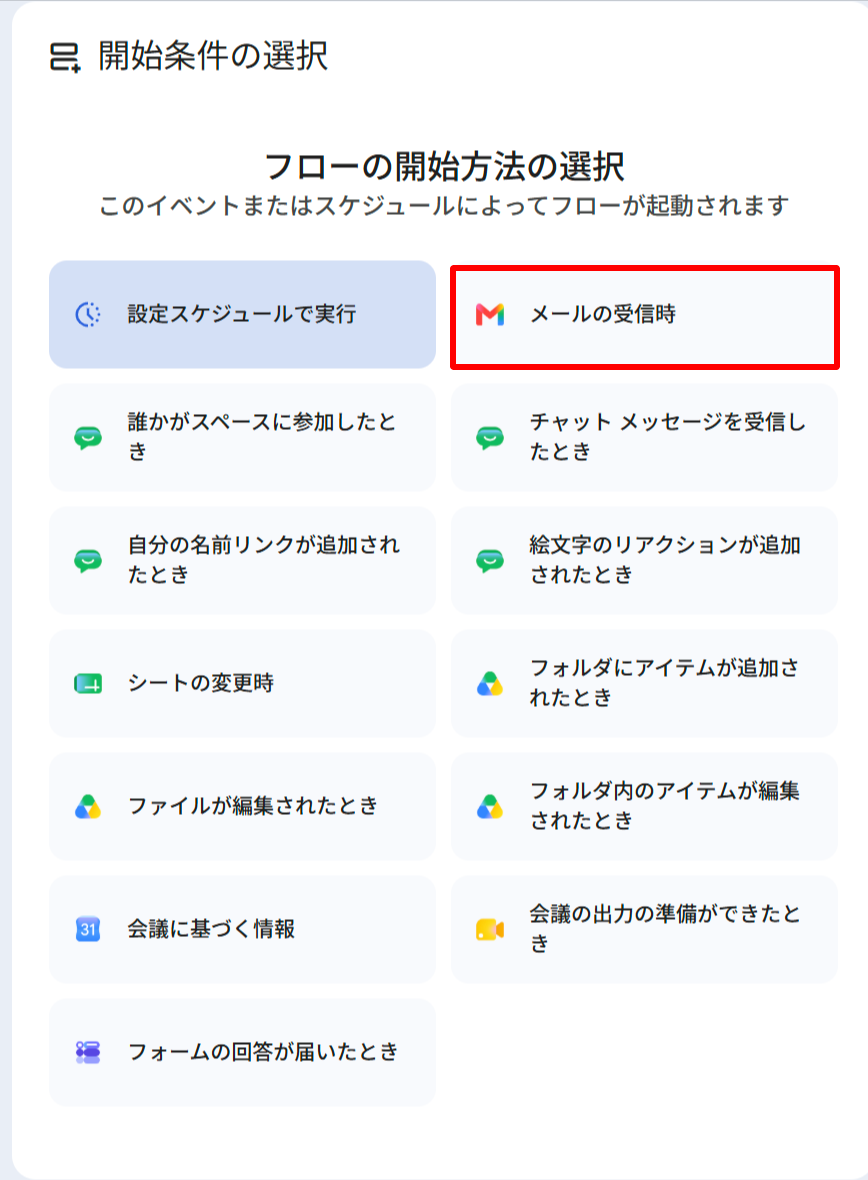
設定変更前の Studio フロー作成画面です。「開始条件の選択」を開くと、「メールの受信時」 をはじめ、「設定スケジュールで実行」「チャットメッセージを受信したとき」「シートの変更時」など多数のスターターが選択可能な状態です。
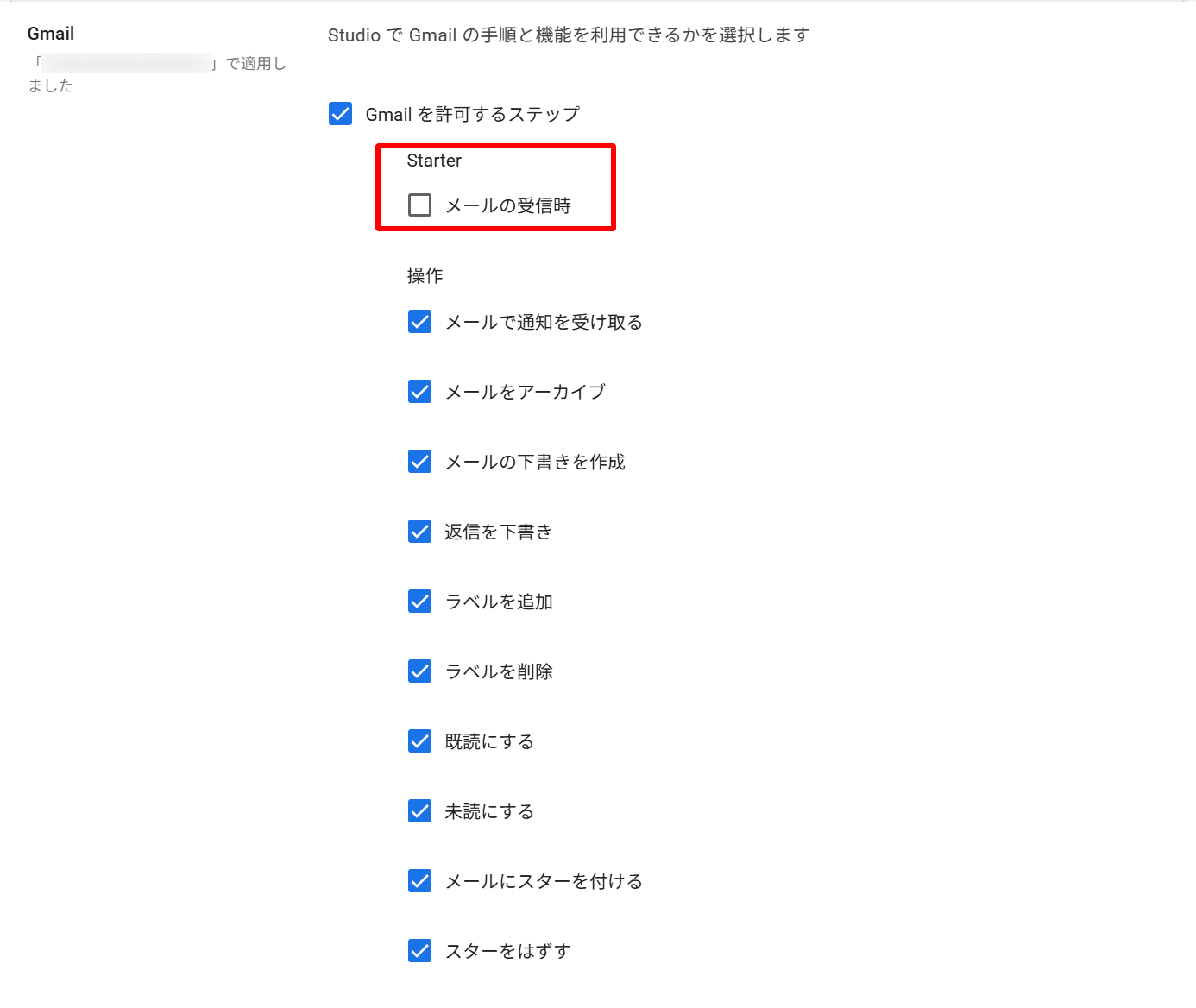
管理コンソールの Gmail 設定画面です。「Gmail を許可するステップ」はオンのままにしつつ、Starter の「メールの受信時」のチェックボックスだけを外した 状態です。このように、サービス全体を無効化せず、特定のスターターのみをピンポイントで制御できます。
このまま設定を保存して、先ほどの Studio フロー作成画面を見てみます。
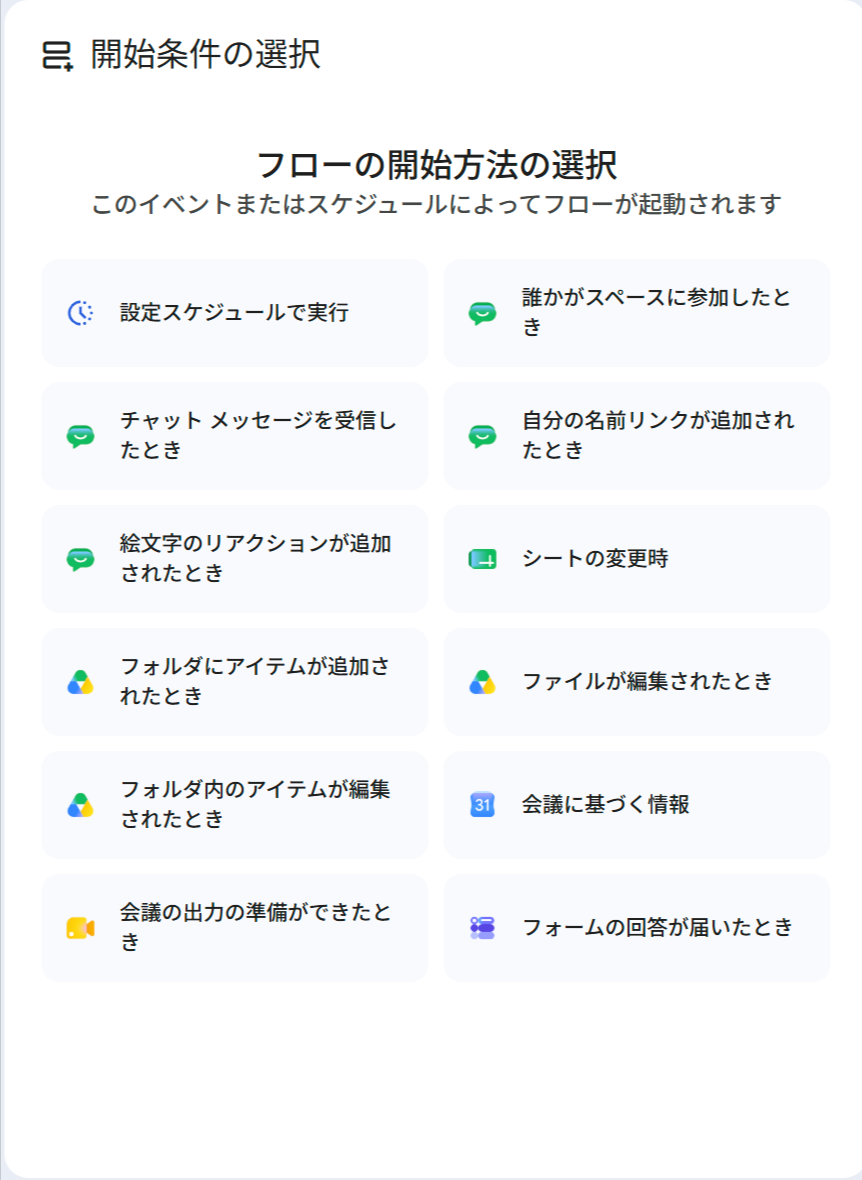
設定変更後の Studio フロー作成画面です。スターター一覧から 「メールの受信時」が消え 、ユーザーは選択できなくなっています。他のスターターは引き続き利用可能なため、Gmail を使う他の操作ステップには影響がありません。
ステップ5: 「Gmail」ステップをすべて無効化する
今度は「Gmail」ステップをすべて無効化した際の挙動を見てみます。
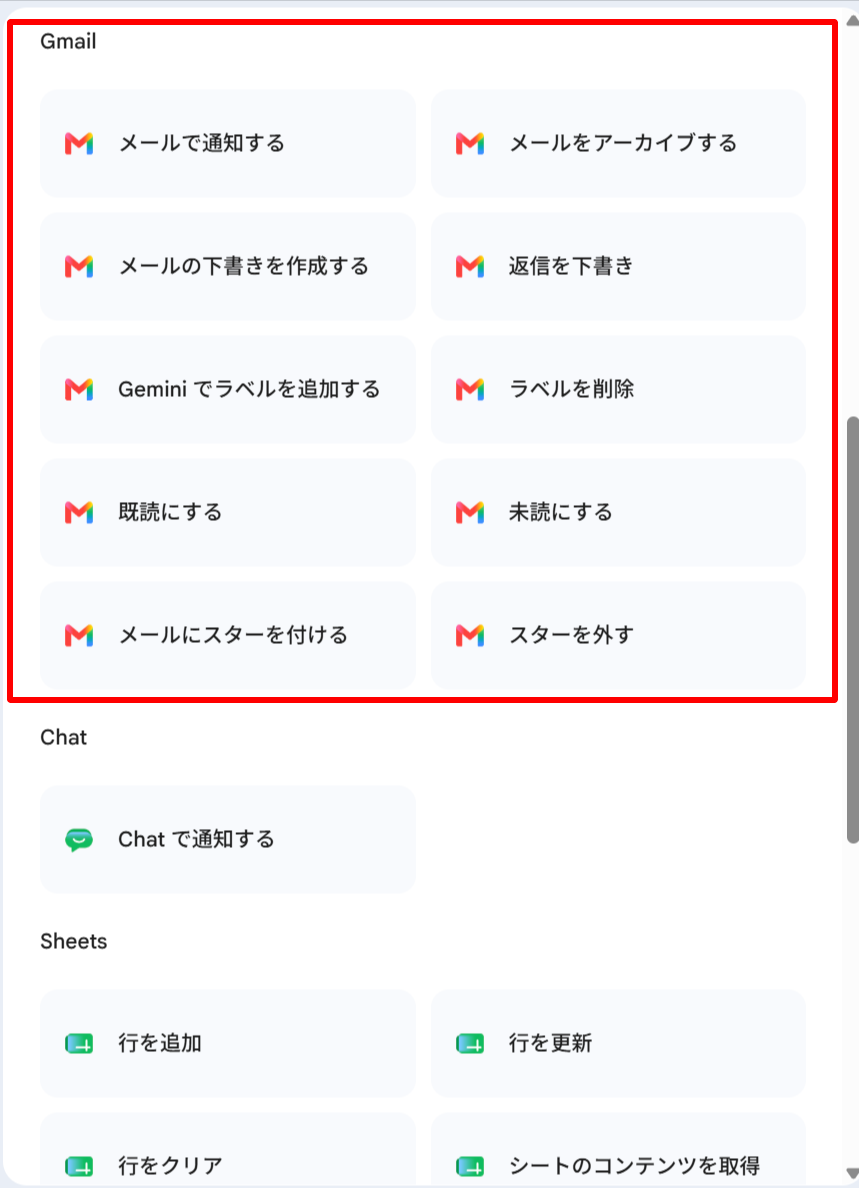
設定変更前の Studio ステップ選択画面です。Gmail カテゴリー に「メールで通知する」「メールをアーカイブする」「メールの下書きを作成する」「返信を下書き」「Gemini でラベルを追加する」など多数のステップが利用可能な状態で表示されています。
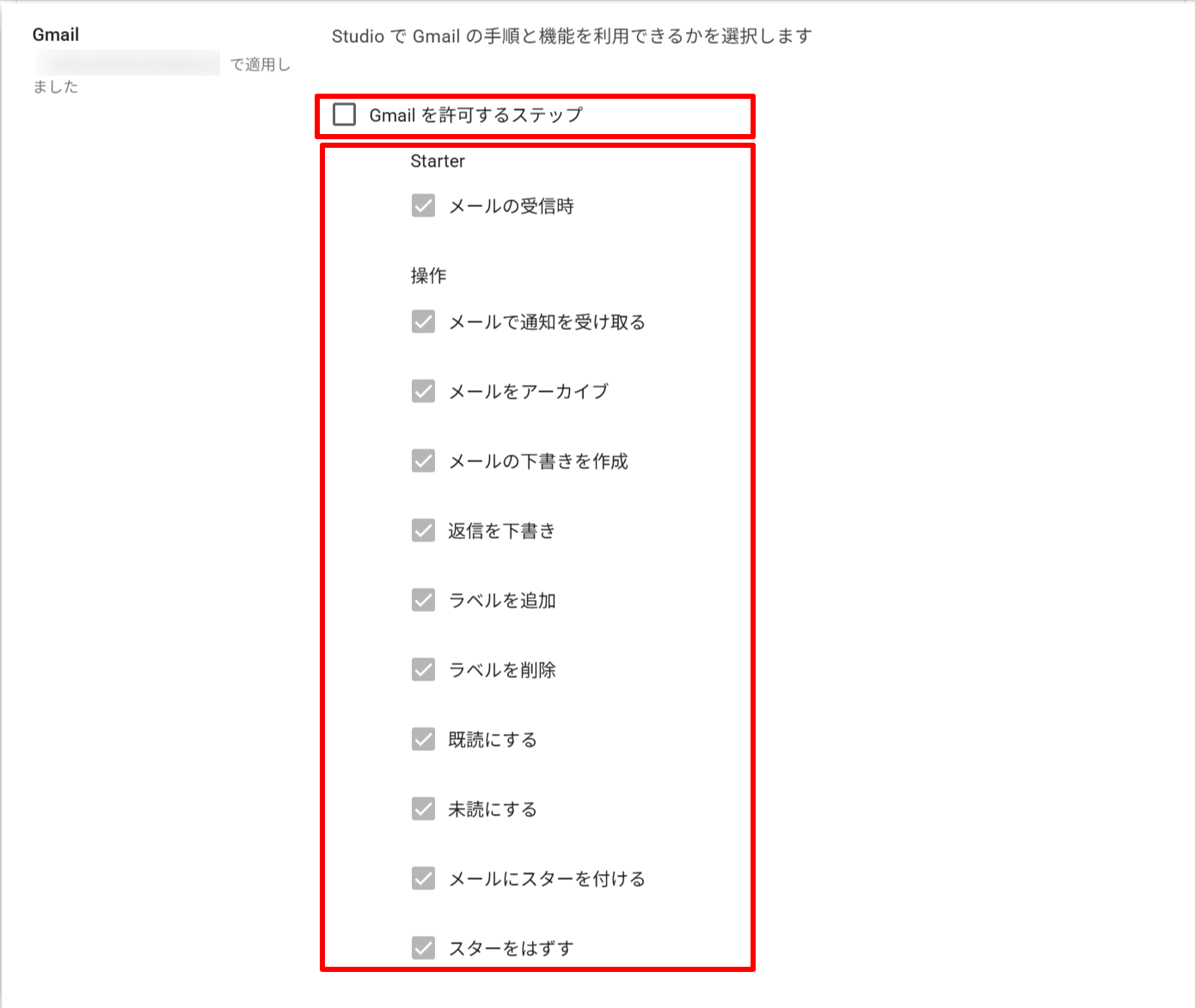
管理コンソールで 「Gmail を許可するステップ」のチェックを外した 状態です。親チェックボックスをオフにすると、配下の「Starter: メールの受信時」および「操作」のすべての項目が一括でグレーアウトされ、強制的に無効化されます。
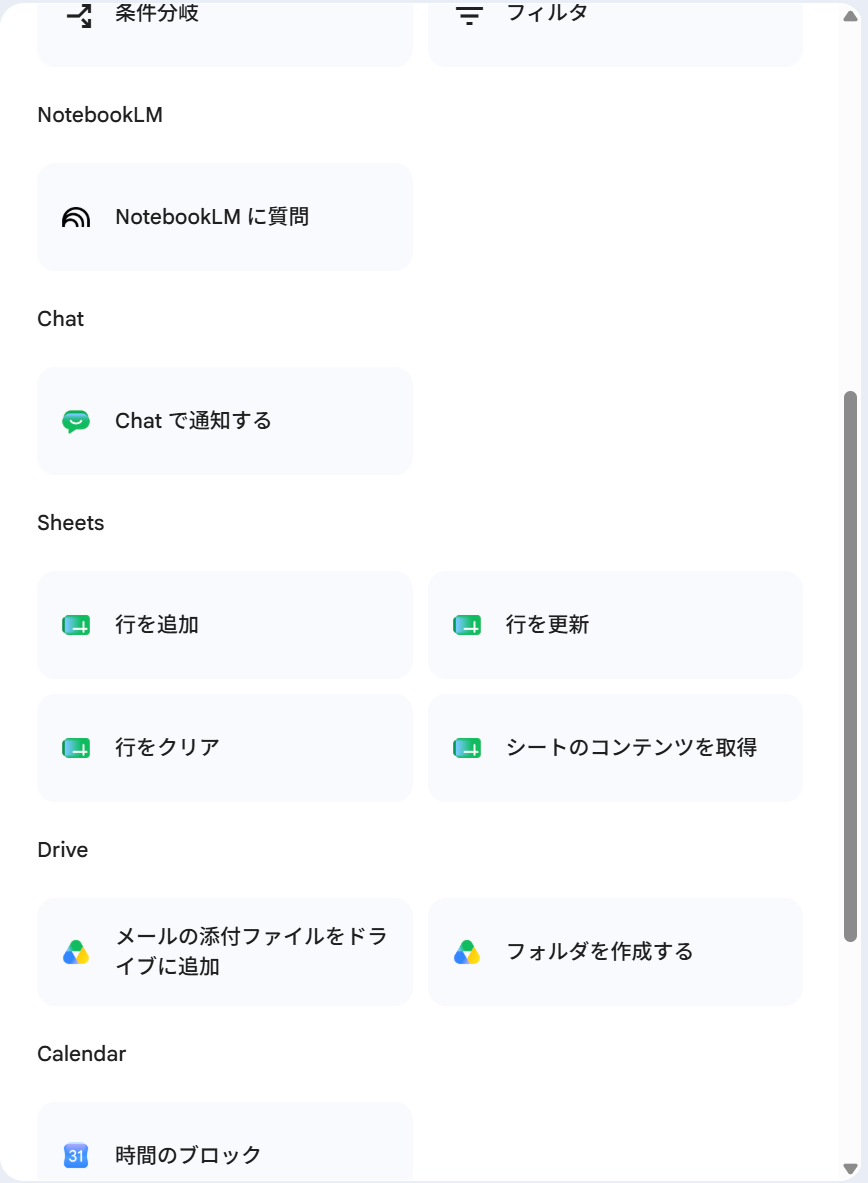
設定変更後の Studio ステップ選択画面です。Gmail カテゴリーのステップがすべて画面から消えており、選択できない状態になっています。Chat・Sheets・Drive・Calendar など他サービスのステップは引き続き正常に利用できます。
ステップ6: すでに作成したフローへの影響
すでにフローが作成されている場合に、特定のサービスの利用を無効化した際の挙動も見てみましょう。
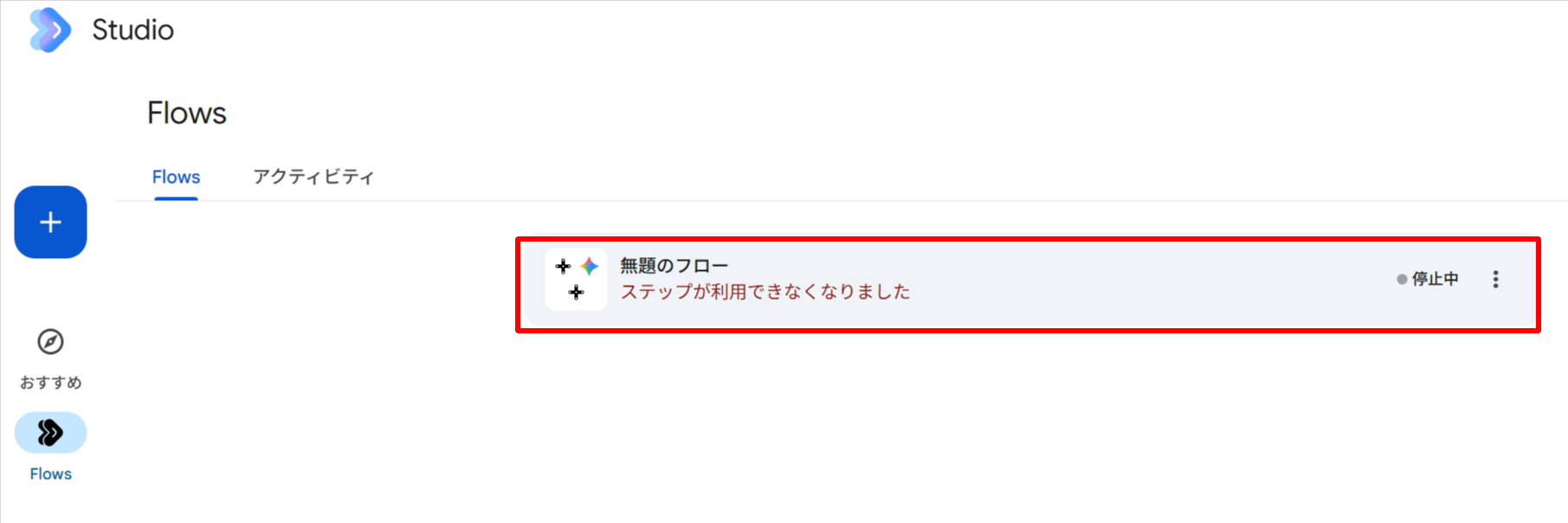
Workspace Studio の Flows 一覧画面です。Gmail ステップを含んでいた「無題のフロー」に 「ステップが利用できなくなりました」という警告メッセージ が表示され、ステータスが「停止中」になっています。無効化の影響を受けたフローはこのように一目で識別できます。
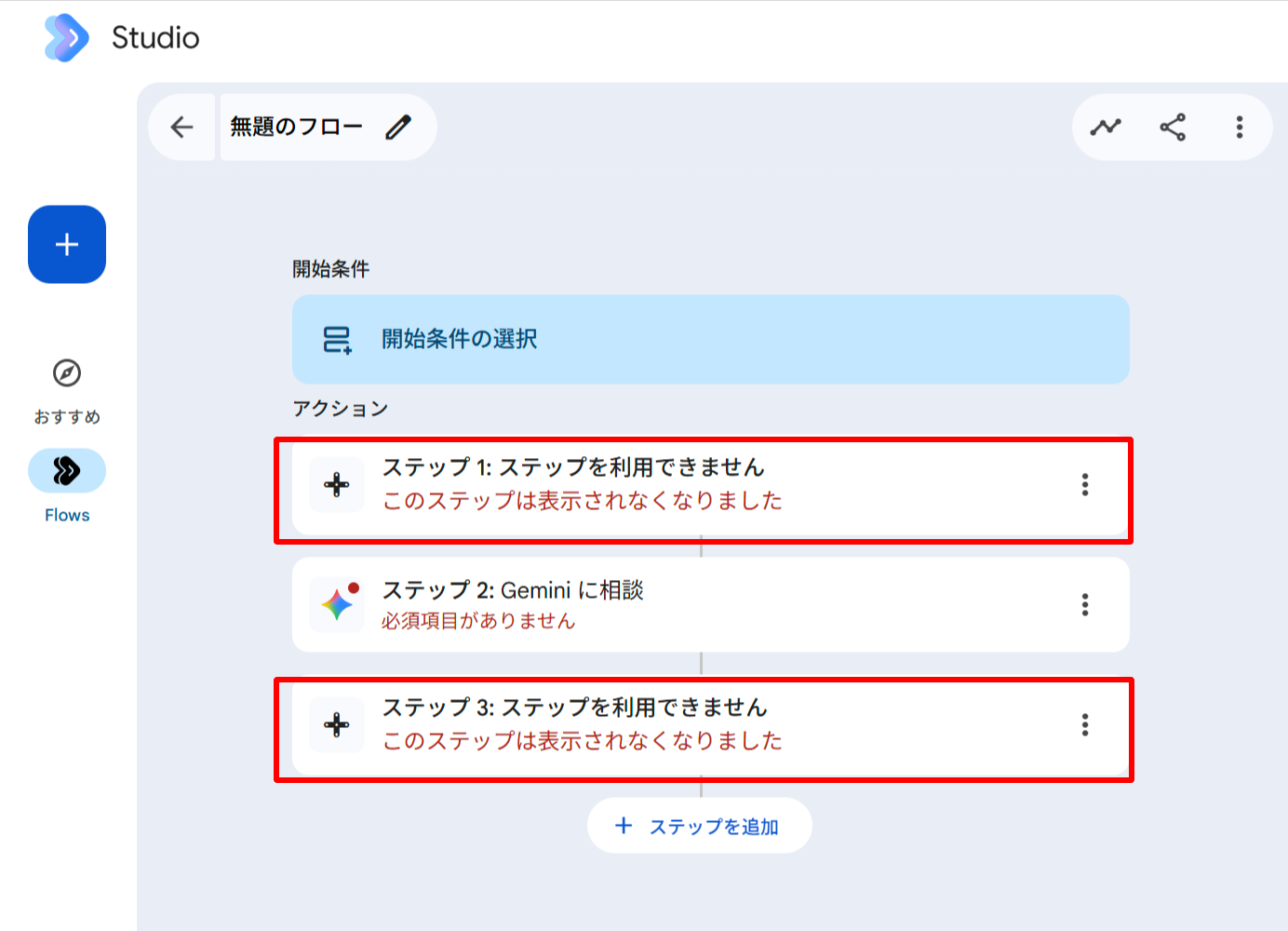
フロー編集画面を開いた状態です。Gmail を使用していた「ステップ 1」と「ステップ 3」が 「このステップは表示されなくなりました」 と表示されています。Gmail を使用していない「ステップ 2: Gemini に相談」はそのまま残っており、無効化の影響はあくまで該当サービスのステップのみに限定されていることがわかります。
まとめ
今回は、Google Workspace Studio のステップ(Step)とスターター(Starter)に対する管理者向けの利用制御機能について紹介しました。
今回のアップデートにより、Workspace Studio のステップとスターターをユーザ・グループ・OU単位で個別に制御できるようになりました。デフォルトはすべて有効な状態で、管理者がサービス単位または個別のステップ単位で無効化する、という運用が基本になります。
注意点として、既存フローに含まれていた場合は実行時にエラーが発生します。そのため、Google Workspace Studioの利用が社内で浸透している場合は、設定変更前に影響を受けるフローを洗い出しておくようにユーザへの周知をおすすめします。
今回アップデートされた機能は、段階的にGoogle Workspace Studioを導入する際や、特定のサービスの利用を禁止したい場合に役立つと思います。
たとえば以下のような導入ステップが考えられます。
- OU単位でパイロット対象を限定: IT部門や特定チームのみ Studio を有効化
- 利用状況をモニタリング: フロー実行ログや Activity Log を確認
- 段階的に対象OUを拡大: 問題がなければ全社展開へ
- 問題ステップは個別無効化: 特定サービス連携でトラブルが出た場合のみ個別に制限
いままで、Google Workspace Studioを利用できていなかった組織でも、スモールスタートで Google Workspace Studioを展開していくことができると思います。
この記事が誰かの助けになれば幸いです。
以上、クラウド事業本部コンサルティング部の渡邉でした!