
Copilot Coworkのスケジュール済みタスクを設定してみた

はじめに
こんにちは、けーまです。
Copilot Coworkで欠かせない機能として「予定タスク」機能があります。要するにスケジュールに沿って特定のタスクを定期実行する機能です。ほとんどの人は、AIによって作業を自動化してほしいと思っているはずです。
そこで本記事では、Cowork の予定タスク(画面上の表記では「スケジュール済み」)を取り上げ、2026年7月時点で設定画面を1画面ずつ確認しました。あわせて Claude Cowork の公式ドキュメントを調べ、モデル選択・会話の継続・時刻の扱いという3点について両者を比較しています。
対象読者:Copilot Cowork で定期実行タスクを設定したい方
0. 予定タスクとは
公式ドキュメントでは、定期的なプロンプトのスケジュールを設定できるかという質問に対し、メッセージの中で何をいつしてほしいかを説明すれば、その内容をもとに Cowork がスケジュールを組み立てると説明されています。
Can I schedule recurring prompts?
Yes. Describe what you want and when in your message—for example, "Send me a daily briefing every morning at 9 AM." Cowork sets up the schedule based on your request.
引用元: Copilot Cowork common questions | Microsoft Learn
決まった入力フォームに項目を埋めるのではなく、チャットへの指示から Cowork 側がスケジュールを組み立てる仕組みです。実際の画面でこれがどう表れるかを、順に確認します。
1. 「スケジュール済み」画面を開く
左のナビゲーションから「スケジュール済み」を選ぶと、登録済みの予定タスク一覧と、右上に「作成」ボタンが表示されます。何も登録していない状態では一覧は空です。
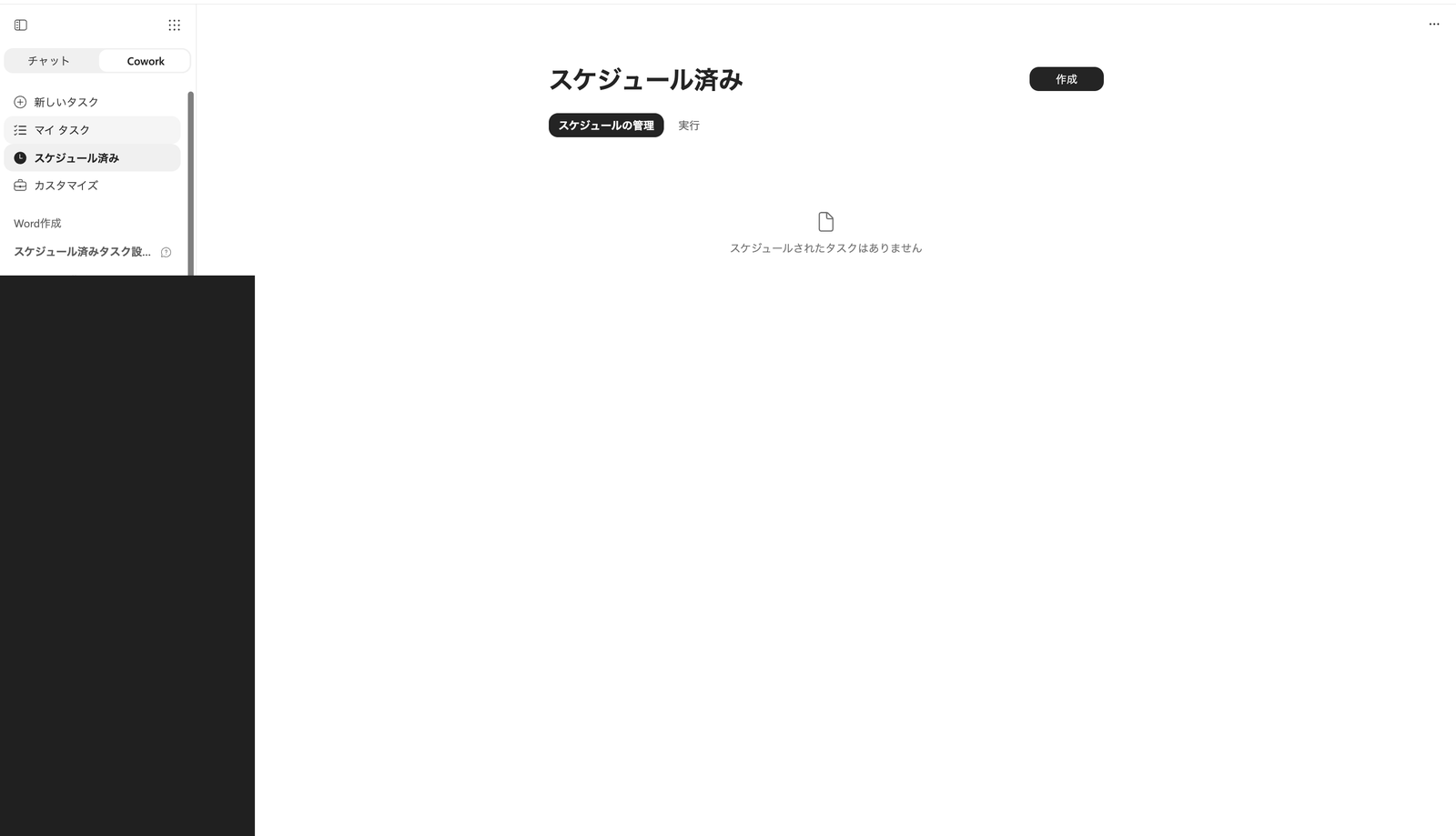
「スケジュール済み」画面。初期状態では一覧が空で、「作成」ボタンから新規作成する
「作成」を押すと、名前やモデルを入力するフォームではなく、チャットの会話がそのまま始まりました。
2. 会話形式で内容と頻度を聞かれる
まず「Coworkに定期的に何をしてほしいですか?」という質問とともに、4つの選択肢(朝のブリーフィング、メールの要約・整理、会議の事前準備、一日の振り返り)が提示されます。選択肢にない内容は自由記入で答えられます。
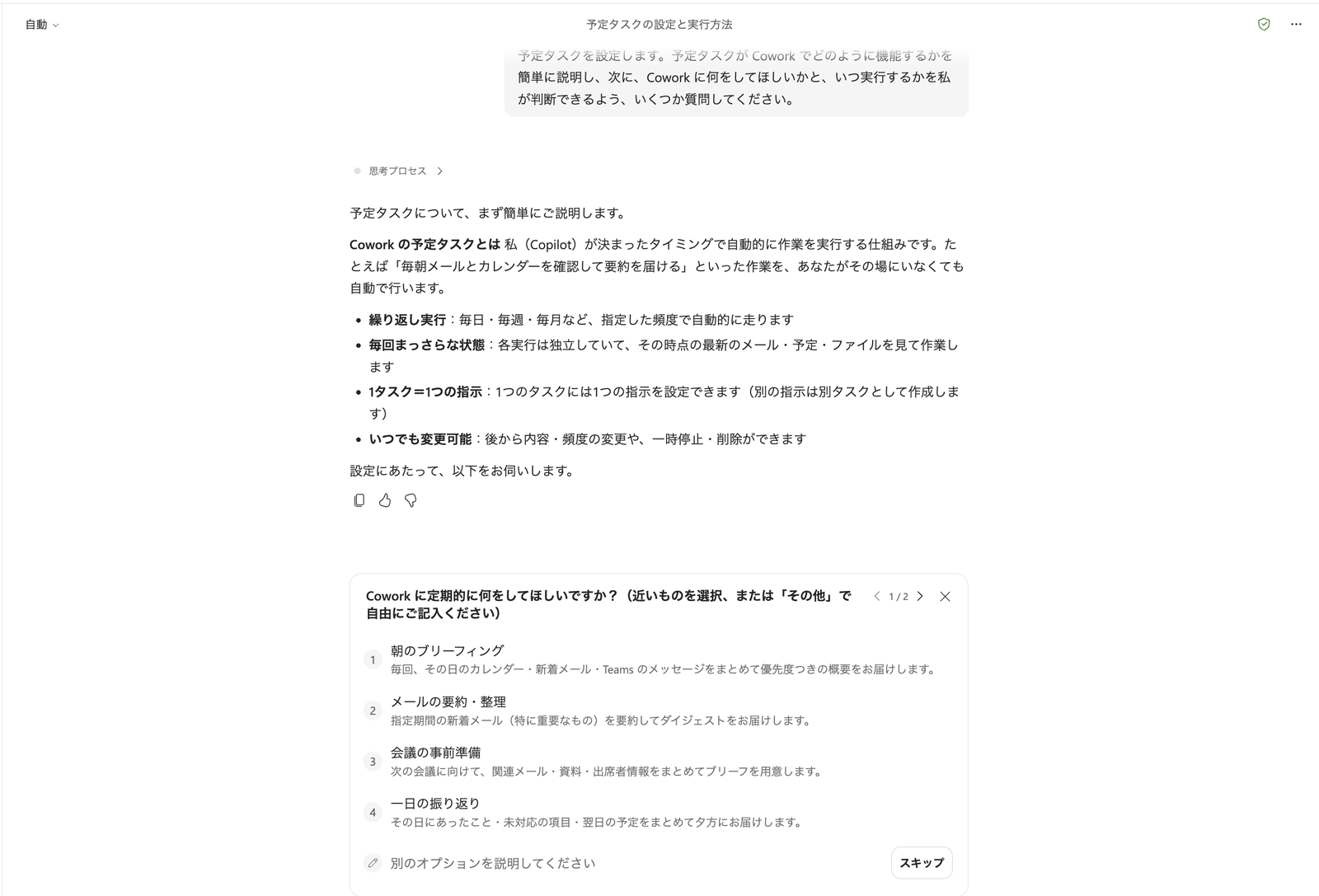
1つ目の質問。選択肢のほか、自由記入にも対応する
私は自由記入欄に「毎日、その日のW杯の結果を教えてほしい」と入力しました。続いて「いつ実行しますか?」という2つ目の質問が表示され、毎朝(平日)・毎日・毎週・毎月の4択から選べます。
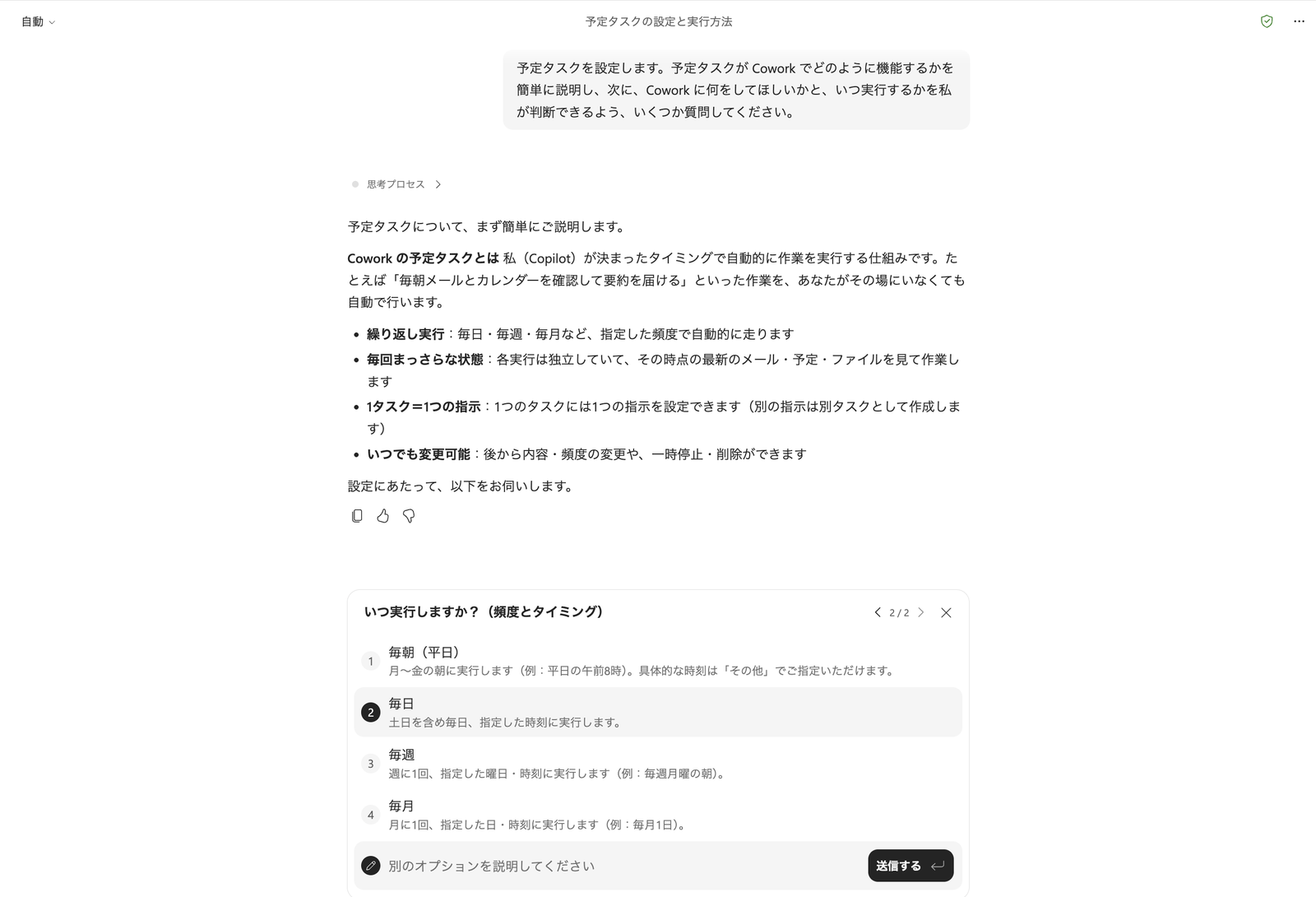
2つ目の質問。頻度は4択から選べ、時刻などの細かい指定は自由記入で補足する
名前の入力欄やモデルの選択欄は、この2つの質問のどこにも登場しませんでした。
3. 確認カードでスケジュールを確定する
2つの質問に答えると、Cowork が内容を組み立てた確認カードが表示されました。
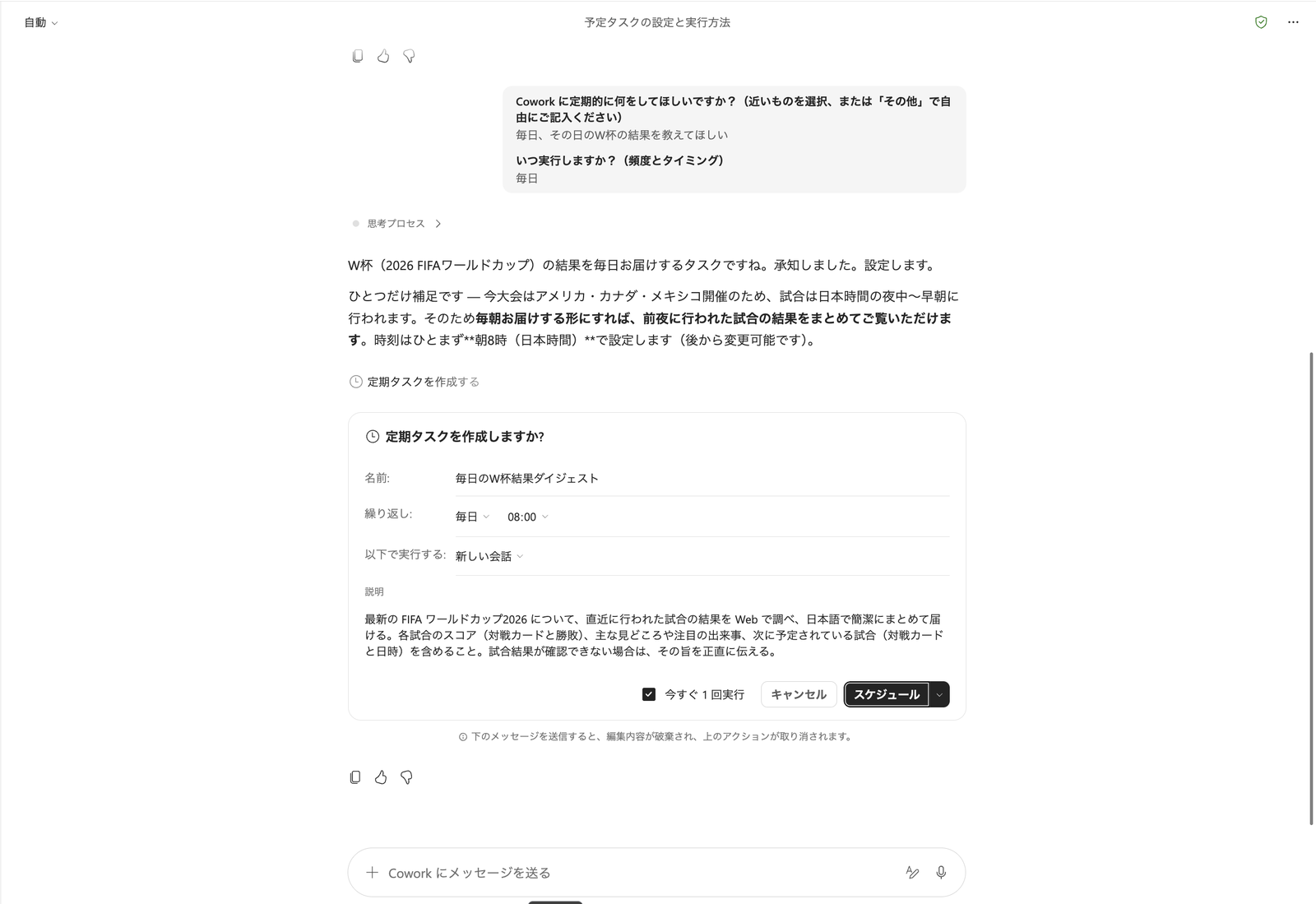
確認カード。名前・繰り返し・実行方法・指示文がすべて自動生成され、その場で編集できる
カードには次の項目が並んでいます。
| 項目 | 内容 |
|---|---|
| 名前 | 毎日のW杯結果ダイジェスト(自動生成、編集可) |
| 繰り返し | 毎日 08:00(頻度と時刻をドロップダウンで変更可) |
| 以下で実行する | 新しい会話(「同じ会話」に切り替え可能) |
| 説明 | 実行のたびに Cowork へ渡される指示文 |
「以下で実行する」は、実行のたびに新しい会話として始めるか、同じチャットの続きとして実行するかを選ぶ項目です。デフォルトは「新しい会話」でした。モデルを指定する項目は、この確認カードにもありませんでした。「今すぐ1回実行」にチェックを入れたまま「スケジュール」を押すと、その場でサンプルの実行結果が返ってきました。
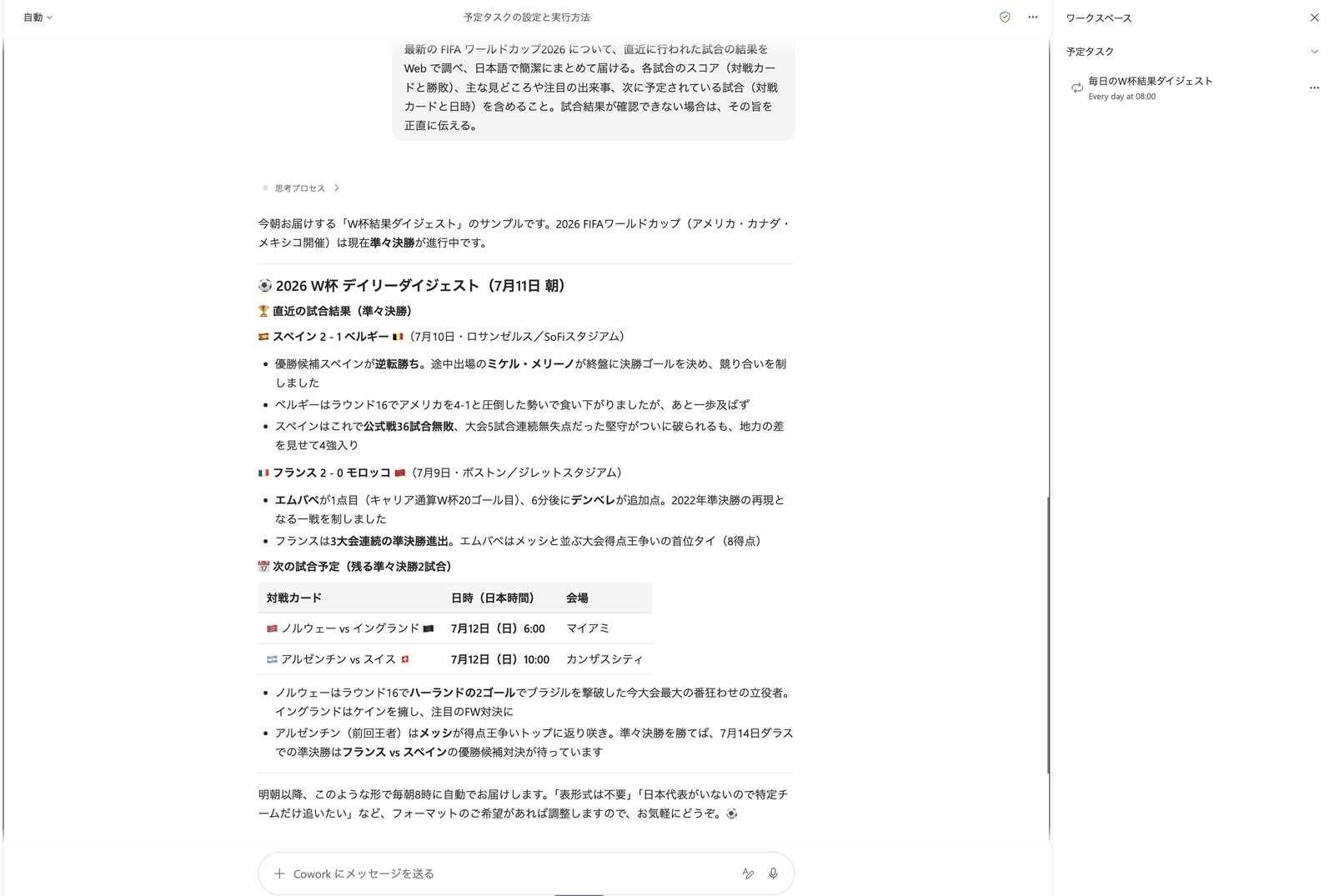
登録直後に1回分のサンプル出力が返ってきた
4. 登録後の一覧と詳細画面を確認する
「スケジュール済み」一覧に戻ると、作成したタスクが追加されていました。
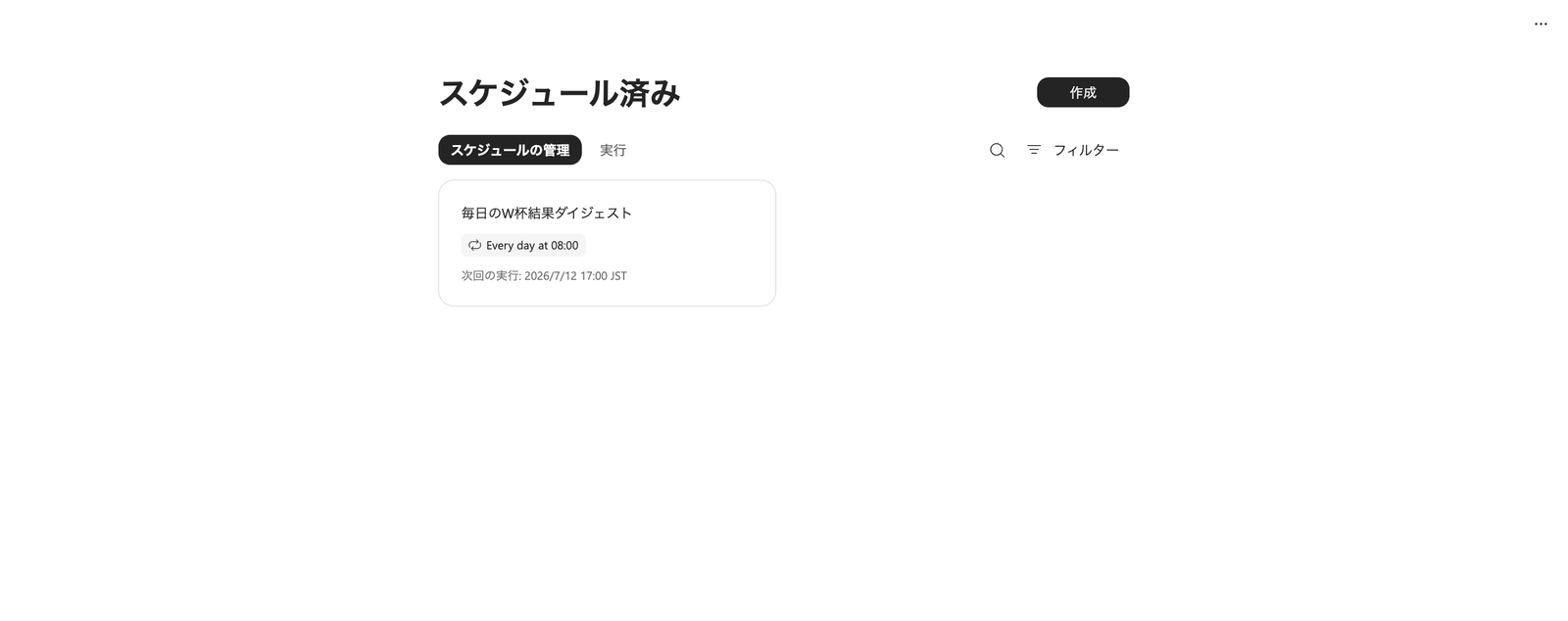
スケジュール済み一覧。繰り返し設定と次回の実行時刻が並んで表示される
私の環境では、繰り返し設定が「Every day at 08:00」であるのに対し、次回の実行時刻は「2026/7/12 17:00 JST」と表示されていました。08:00 に9時間を足すとちょうど17:00になる値で、UTCとして解釈された時刻がJSTのラベルのまま表示されている可能性があります。公式ドキュメントにはタイムゾーンの扱いについての記載が見当たらず、この9時間のズレが常に起きる仕様なのか、私の環境固有の状態なのかまでは確認できていません。
タスク名をクリックすると詳細画面が開き、確認カードで見た項目に加えて、有効・一時停止の切り替えや実行履歴を確認できました。
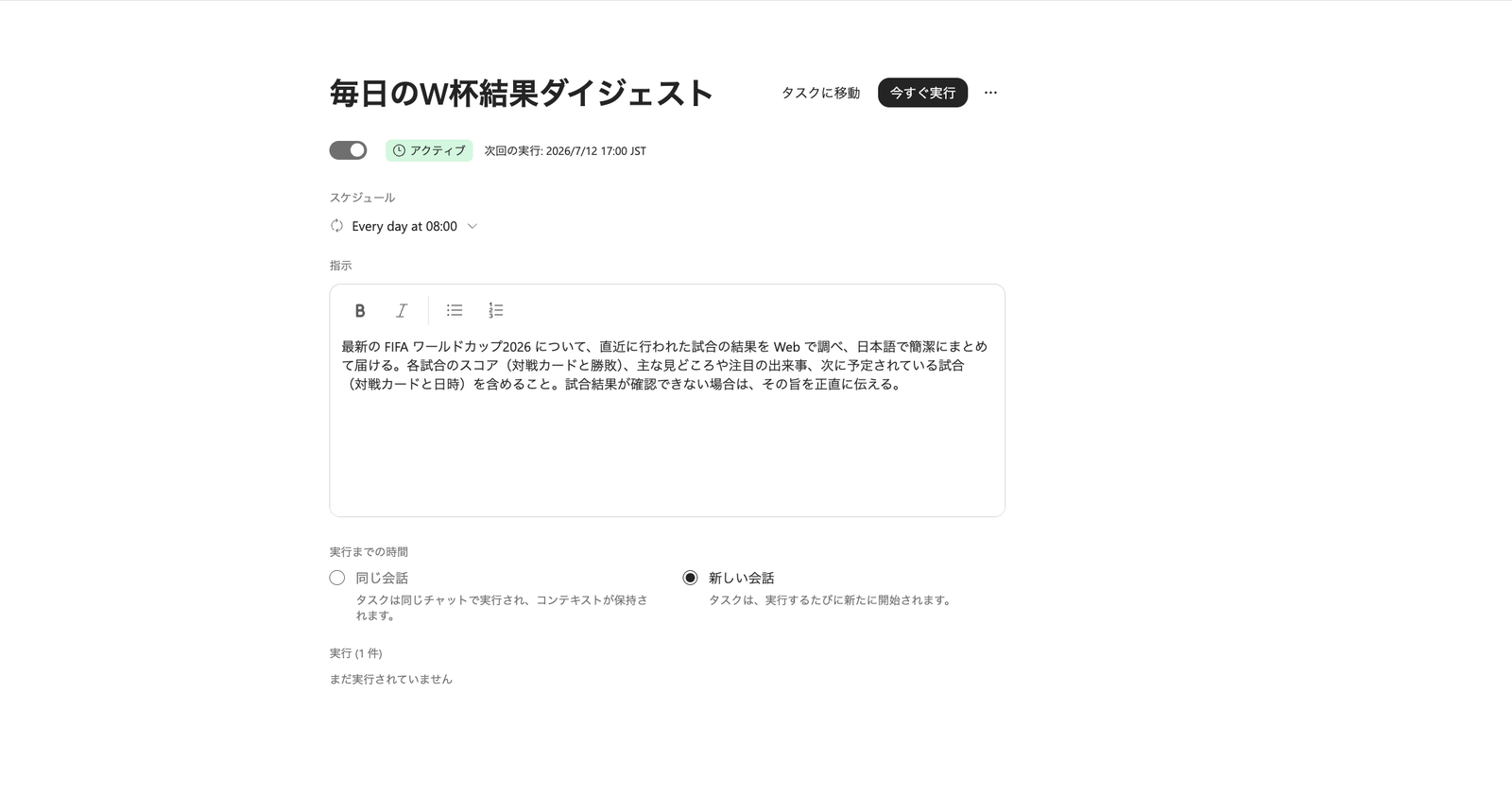
タスク詳細画面。作成後もスケジュール・指示文・実行方法をすべて編集できる
詳細画面でも、モデルを選ぶ項目は見当たりませんでした。
5. Claude Cowork の予定タスクと比較する
同じ「チャットの指示を繰り返し自動実行する」機能は、Anthropic の Claude Cowork にもあります。
5.1 作成方法:会話形式だけでなく、手動フォームもある
公式ドキュメントによると、Claude Cowork のスケジュールタスクは、既存タスクのチャットで /schedule と入力し Claude と会話しながら作る方法と、「Scheduled tasks」ページの「New task」→「Set up manually」から開くフォームでタスク名・プロンプト・実行頻度・使用するモデル(任意)などを直接入力する方法の、2種類が用意されています。
引用元: Schedule recurring tasks in Claude Cowork | Claude Help Center
Copilot Cowork は会話形式のみ確認できました。会話形式以外でもスケジュールタスクを設定したい方には、Claude Cowork のほうが向いています。一方で、Claude Cowork の手動フォームにはモデルを指定する項目があり、私が実機で確認した範囲では Copilot Cowork の予定タスクにこれに相当する項目は見当たりませんでした。モデルを選べるかどうかという点では、違いがあるという理解で合っていそうです。
5.2 会話の継続:Claude Coworkは実行のたびに新規セッション
公式ドキュメントによると、各予定タスクはそれぞれ専用の Cowork セッションとして実行され、ほかのタスクと同じように結果が準備でき次第確認できるとされています。
Each scheduled task runs as its own Cowork session. You can review the results when they're ready, just like any other task.
引用元: Schedule recurring tasks in Claude Cowork | Claude Help Center
実行のたびに専用のセッションが作られると明記されており、Copilot Cowork の「同じ会話」に相当する、過去の実行の続きとして動かす選択肢は見当たりません。Copilot Cowork では確認カード・詳細画面の両方に「同じ会話」「新しい会話」を切り替えるラジオボタンがあったので、この点は挙動が異なります。
5.3 時刻の扱い:Claude Coworkは日本時間、Copilot CoworkはUTC基準
普段から Claude Cowork では、予定タスクの時刻は日本時間(JST)でそのまま設定できます。一方 Copilot Cowork は、4章で見たとおり繰り返し設定の「08:00」に対して次回の実行が「17:00 JST」と表示されており、UTCを基準に時刻を扱っているとみられます。
5.4 比較表
| 観点 | Copilot Cowork(実機検証) | Claude Cowork(公式ドキュメント) |
|---|---|---|
| 作成方法 | 会話形式のみ確認 | 会話形式と手動フォームの2種類 |
| モデル選択 | 確認できず | 手動フォームに「使用するモデル」の項目あり |
| 頻度の選択肢 | 毎朝(平日)・毎日・毎週・毎月(自由記入でも指定可) | hourly・daily・weekly・on weekdays・manually |
| 実行時の会話継続 | 「同じ会話」「新しい会話」を選択可(デフォルトは新しい会話) | 選択肢なし。実行のたびに専用の新規セッション |
| 時刻の扱い | UTC基準とみられる(設定08:00に対し表示17:00 JST) | 日本時間(JST)でそのまま設定可能 |
まとめ
Copilot Cowork の予定タスクは、名前やモデルを入力する専用フォームではなく、チャットでの質問に答えるだけで組み立てられる作り方でした。設定に迷う要素が少ない分、初めて定期実行タスクを組む人には扱いやすい流れだと感じました。一方で、モデルを指定する項目が見当たらない点と、次回の実行時刻が繰り返し設定と9時間ずれて表示された点は、実務で使う前に確認しておきたい挙動です。Claude Cowork と比較すると、会話形式で作成できる点は共通していましたが、モデル選択の有無と、実行のたびに新規セッションになるか会話を継続できるかという点で違いがありました。どちらも今後のアップデートで変わりうる部分なので、実際に使うタイミングでもう一度挙動を確認することをおすすめします。