ドイツの日系SMEが Personio を導入してみた ― 【第3回】承認WF・自動化・書類管理

ベルリンから伊藤です。
クラスメソッド・ヨーロッパ(ドイツ法人)では、従業員16名となったのを機に、勤怠・人事システムを Timetac から Personio へ乗り換えました。このシリーズでは、その導入で得た知見を機能ごとに「やってみた」として紹介しています。
第1回では導入背景と DATEV 連携、第2回では、勤怠管理(Attendance・Time off)を取り上げ、承認ワークフローにも少し触れました。
本記事では、その承認機能をさらに掘り下げつつ、通知や定期処理といった自動化機能を紹介します。あわせて、Timetac にはなかった人事書類の作成・署名についても取り上げます。
人手の限られる SME のバックオフィスにおいて、運用負荷を下げ、属人化をなくす上で重要な機能群です。
承認ワークフロー
承認ワークフローは Personio では後述の自動化機能(Automations)の一部ですが、設定管理がAdminユーザのみ可能で他の自動化とは性質が異なるため、ここでは独立して扱います。
承認制にできるもの
Personio では勤怠、休暇、従業員データの3つを承認制にすることができます。
(1) 勤怠リクエスト
勤怠管理特化の Timetac でも勤怠と休暇は承認制にできますが、両者では切り口が異なりました:
- Personio:特定条件に合致する例外的な勤怠
- Timetac:指定日数を過ぎた過去の勤怠
Timetac の勤怠承認は、勤怠を締める前、かつ指定日数を過ぎた過去の入力・更新が対象です。ルール違反は勤怠を締める時にまとめて目視で警告のあるものをレビューする運用でした。(詳しくは第2回)
Personio では、指定日数を過ぎた勤怠を社員に編集リクエストさせることはできません。これは頻発はしませんがやや不便ではあります。
一方で、勤怠リクエストでは ArbZG(労働時間法)などのルール違反を対象とでき、入力前の警告に加えて承認制にすることで、ルール違反を効率良く防止できます。
(2) 休暇リクエスト
特定の休暇を承認制にできるという観点ではどちらも同じですが、Personio では休暇タイプごとに承認ステップや例外条件を柔軟に管理できるのが大変便利です。
例えば、弊社では日常的にシフト勤務者が休日勤務の代休を取りますが、シフト勤務者のみその代休申請を承認不要とし、他のメンバーは承認制にすることができました。
(3) 従業員データの変更(Personioのみ)
Timetac はそもそも従業員データをほとんど管理せず、この観点自体がありません。
Personio では住所・口座・契約条件といった給与にも直結する重要データを、本人が直接入力しつつ、承認制で自由に書き換えられないよう統制できます。誰がいつ何を変えたかを追える点は、内部統制・監査対応の観点でも強いです。
承認の届き方と画面
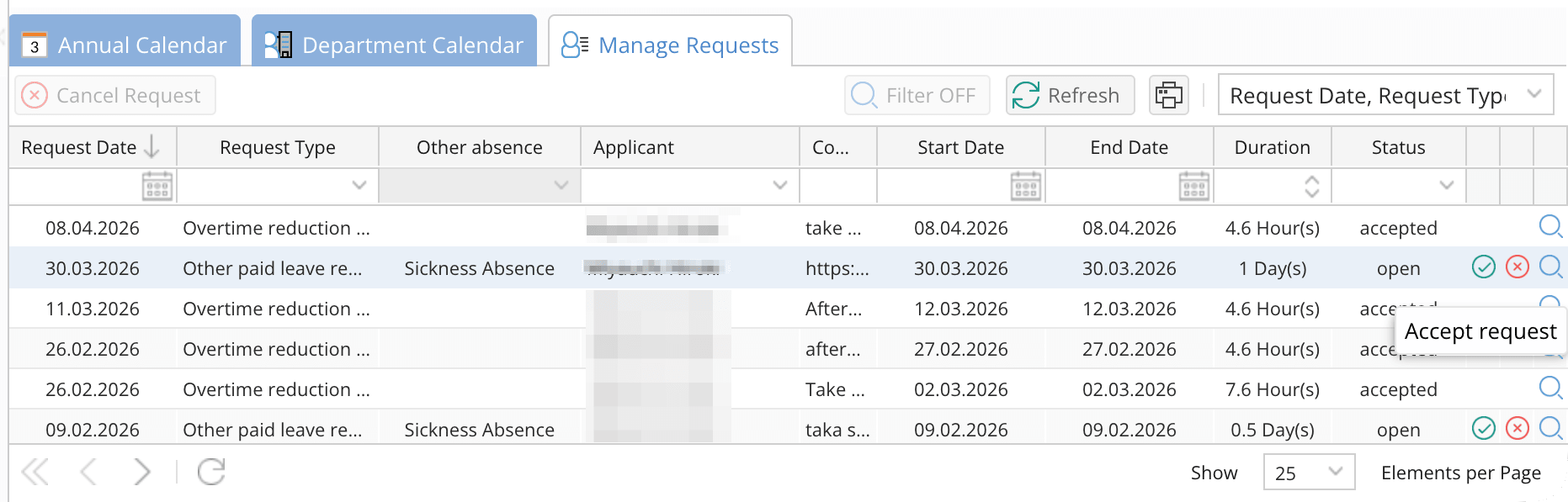
第2回でも触れたとおり、Timetac は「リクエスト一覧を承認者が見に行く(プル型)」、Personio は「承認者の通知ボックスにリクエストが届く(プッシュ型)」という違いがあります。
Timetac の承認画面(勤怠変更):
Personio の通知ボックス内の承認リクエスト:

Personio にもリクエスト一覧画面はありますが、そこではステータス確認のみで承認作業はできません。
自分の承認すべきリクエストだけが届く Personio の方が明確で承認作業も効率が良いと感じました。
柔軟な承認設定
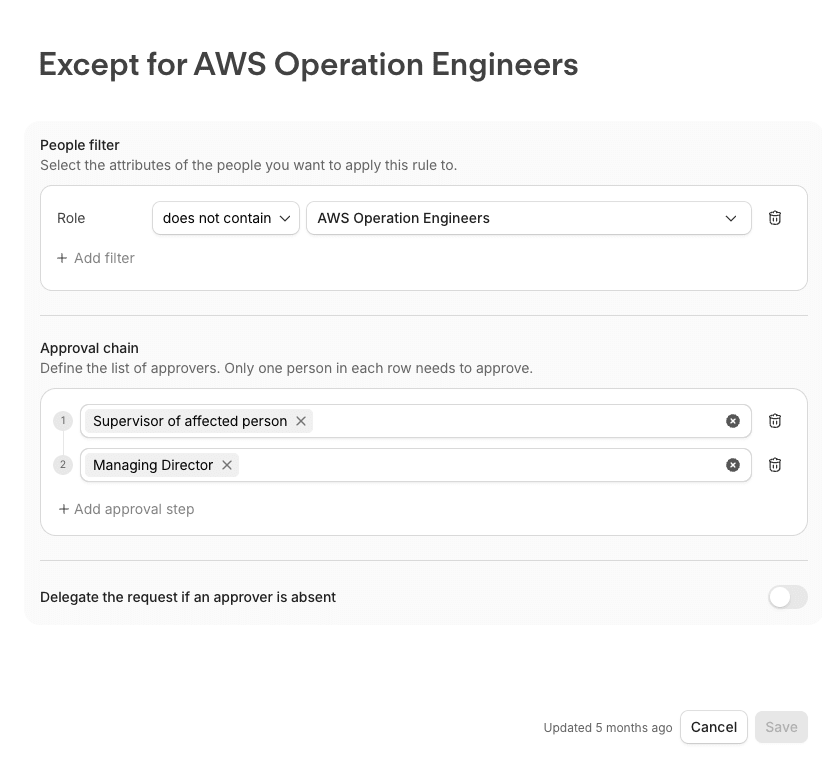
Timetac が権限ベースで部門の上長と管理者全員を承認者とするのに対し、Personio は任意のユーザ・グループを、リクエスト種別ごとに指定できます。
さらに、特定の対象者にだけ別フローを適用する例外条件や、期限内に未承認なら自動で回す委任承認者の設定もあります。人手の限られる SME でも、承認の停滞や属人化を避けやすくなります。
定期・イベントトリガーの自動処理
異なるツールでのリマインド通知による煩雑な管理と属人化した運用でなんとか成り立たせていたのを、「仕組み」へ自然に載せ替えたのが、この自動化です。
定期や従業員データ変更などのイベントをトリガーにした自動処理をカスタムで設定できます。
弊社では例えば以下のような設定を行いました。
- 👤 新入社員の雇用日2週間前に、マネージャー・HR・社内IT・上司へ通知
- 🔄 従業員データの週労働時間が変更されたら、契約書面の発行を HR へタスク、 Work schedule 調整を管理者へタスク
- ⏰ 年末に社員全員へ有給消化を通知、残存状況の確認をリーダーへ通知、会計事務所への日数レポートを HR へタスク
- ⌛ 社員のビザ失効の3ヶ月前/1.5ヶ月前/当日に HR へリマインド通知
- 📋 毎月3日に、チームリーダーへメンバーの勤怠レビューをするよう通知
- 🚃 毎月1日に、ドイツ在住社員へドイツ電車券(Deutschlandticket)の提出を通知
毎月のリマインドや、担当が個別に内容確認・声かけする手間が大幅に減りました。
通知ボックスには次のように承認リクエストや設定した自動通知が表示されます。
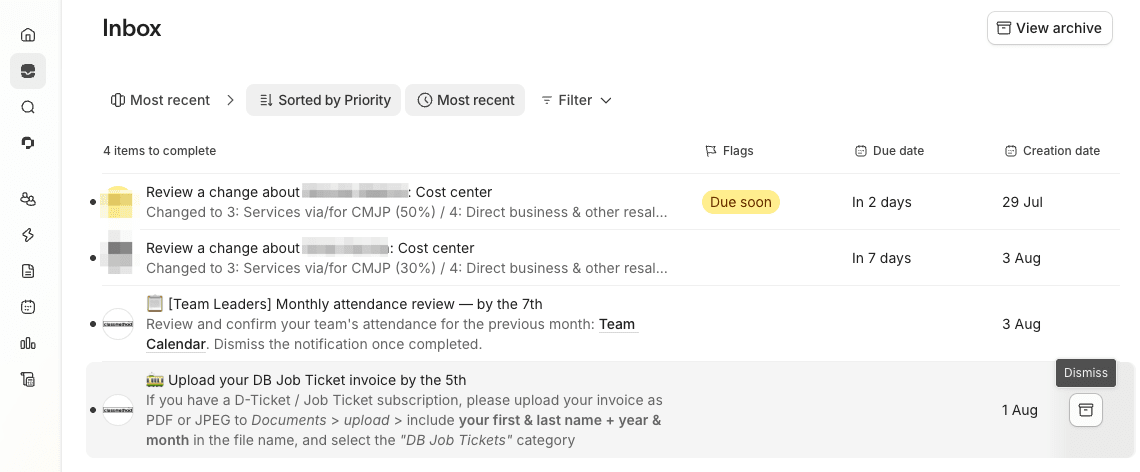
💡 通知・タスク・リマインドはいずれも通知ボックスに届きます。タスクは対象者の1人がチェックすると全員の通知ボックスからアーカイブされますが、通知・リマインドは各自でアーカイブします。
Automationsを作成してみた
今回は勤怠リクエストの承認ワークフローを作成します。仕組みだけ知りたい方は読み飛ばして構いません。
Automations メニューを開きます。トップページではオンボーディング・オフボーディングの実施状況や、未承認リクエストへのリンク、そしてドキュメントの署名リクエストの状況が確認できます。
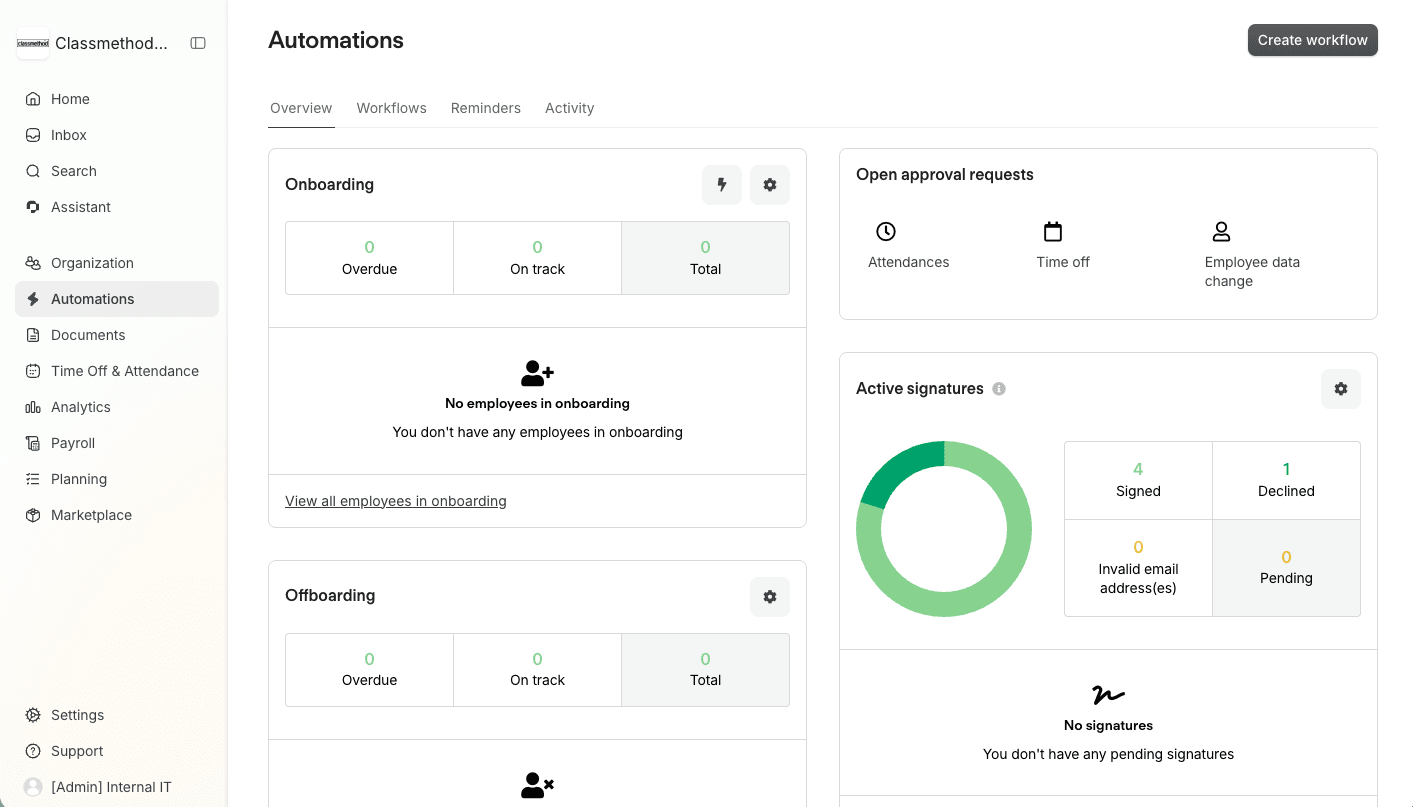
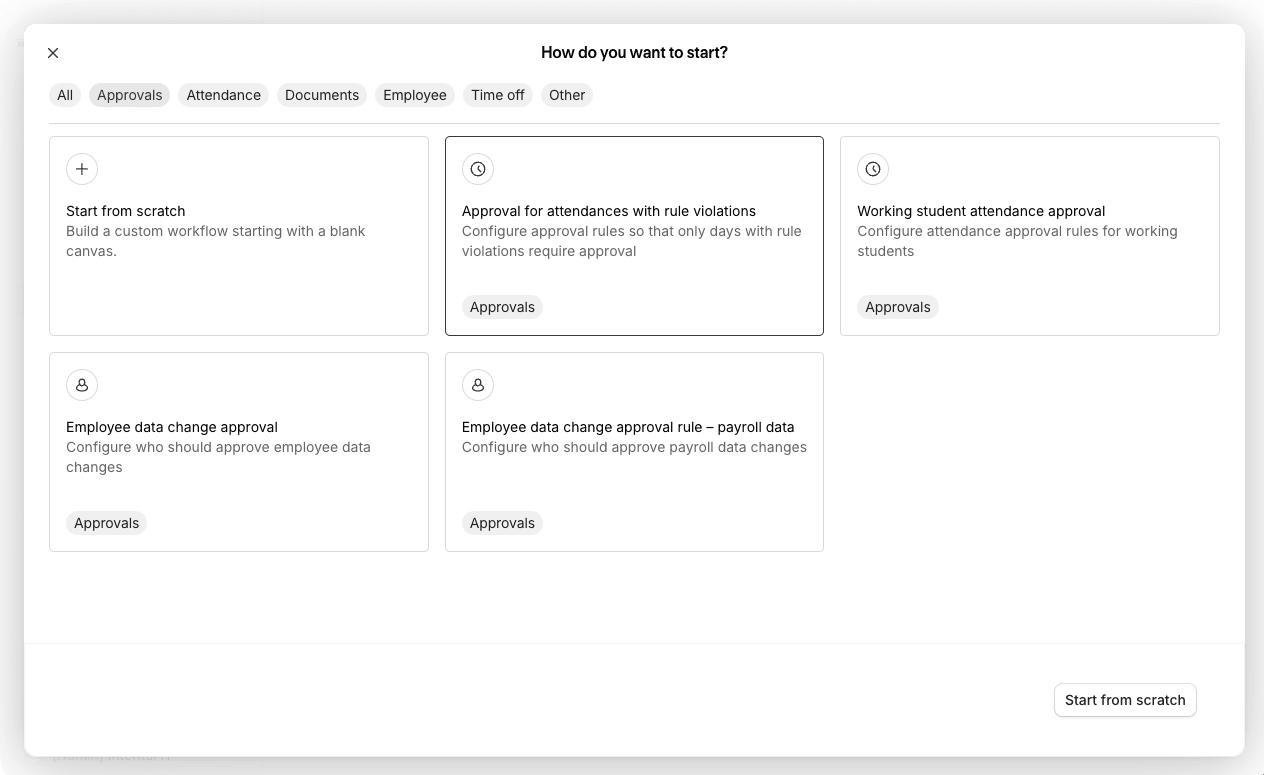
[Create workflow]ボタンをクリックして作成します。スクラッチから作成か、テンプレを元に作成することができます。今回は、Approvals の2つ目を選択します。
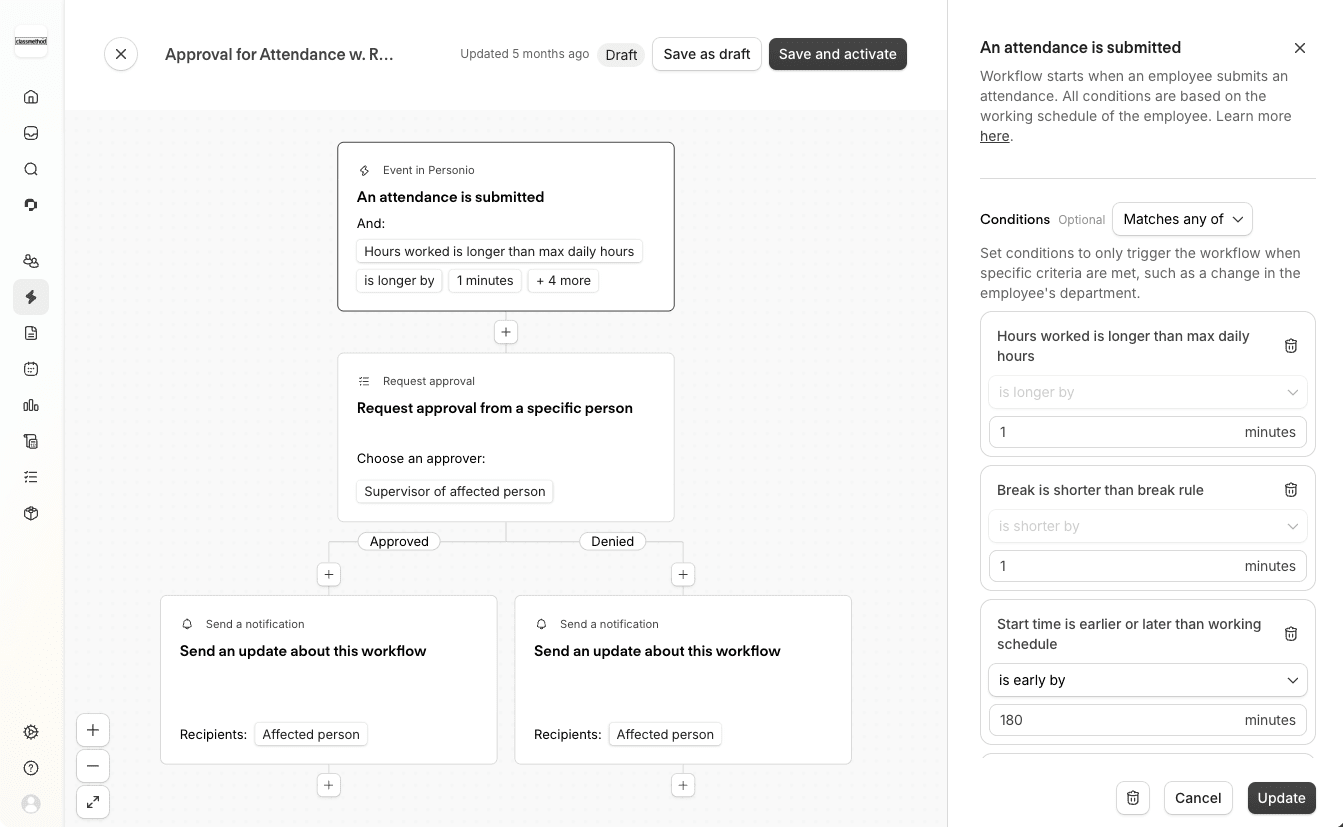
次のようにフローチャートを編集して、承認/拒否時のステップを作成します。
- リクエスト発動条件:
- (テンプレデフォルト)1日の労働時間が上限時間より長い、または休憩が規定より短い
- または、設定した Work schedule より開始時間が3時間早い、または終了時間が5時間遅い
- 承認者:対象ユーザの上長 (Supervisor)
- アクション:承認・拒否それぞれのメッセージを対象ユーザへ通知
動作を確認してみます。あるユーザで深夜開始の勤怠を入力します。デフォルトでは、入力した勤怠は直ちに Approved になりますが、リクエスト発動条件に合致して承認WFを通っているため Pending になります。
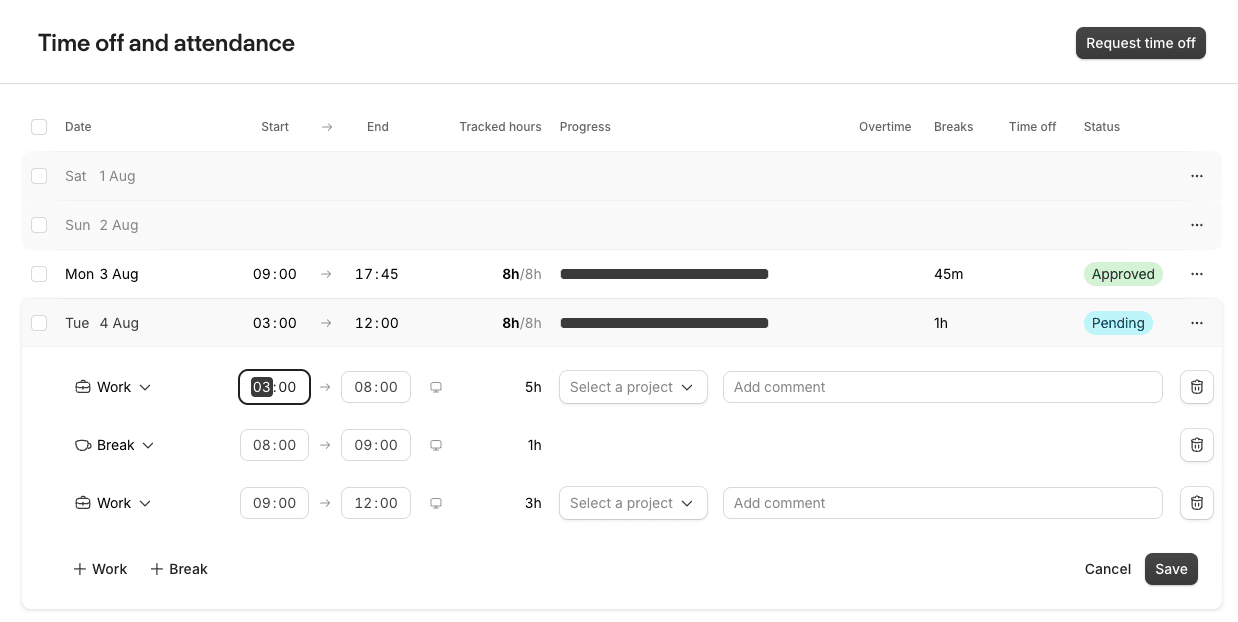
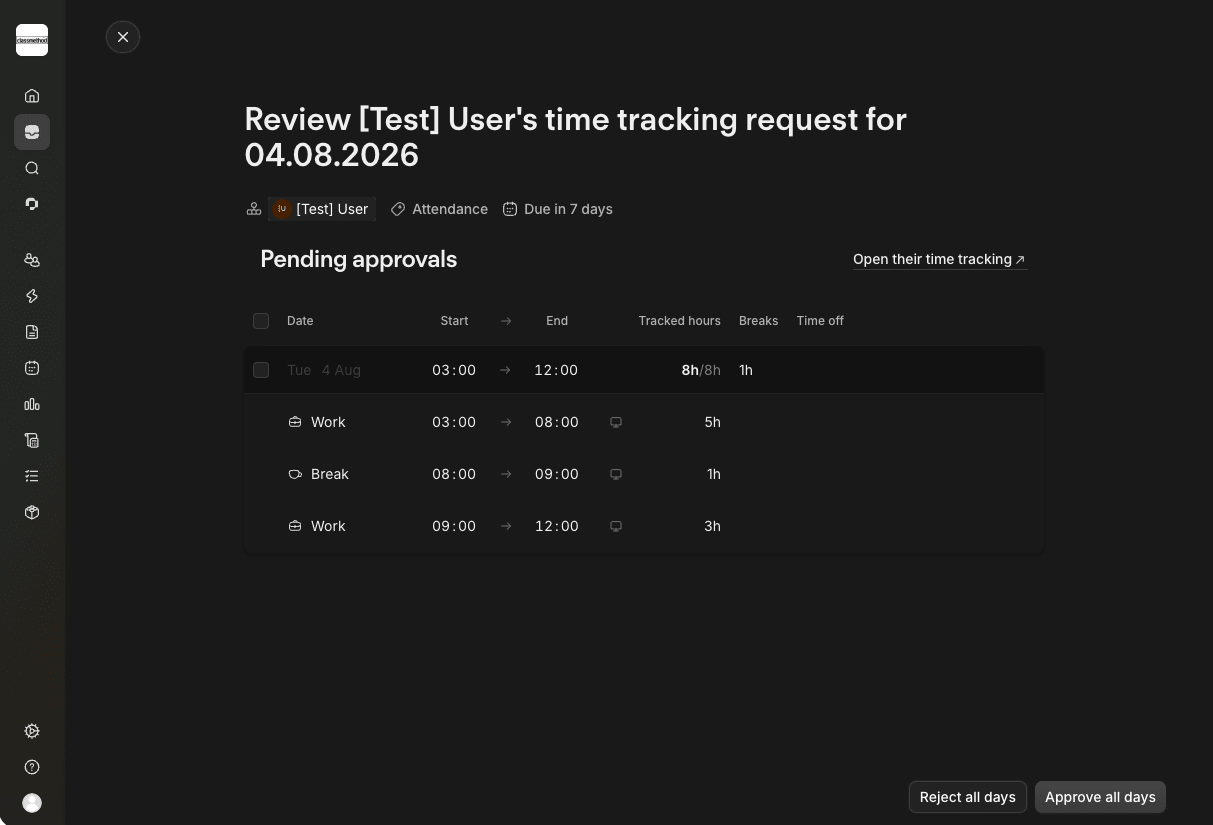
上長ユーザの Inbox に通知が届きました。クリックすると次のように内容を確認できます。今回は Reject をクリックしてみます。
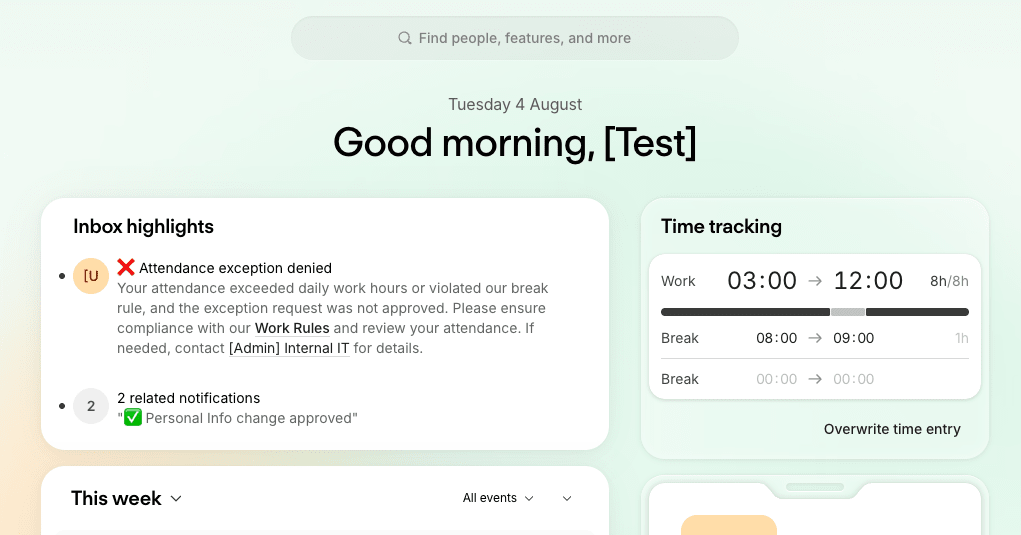
勤怠を入力したユーザに戻ると、Inbox に設定した拒否メッセージが届いていました。また、勤怠画面で入力した記録は Pending から Rejected ステータスへ変わっています。
このように比較的分かりやすい画面UIで自動処理/承認WFを設定することができます。
書類作成・電子署名
先ほどの Automations メニュー画面で登場しましたが、書類の署名も電子化&ワークフロー化することができます。
人事書類の作成・署名は、少人数の拠点ほど担当者の手作業に依存し、属人化しがちな領域です。Personio では書類の管理・作成・署名まで完結できます。
社員に紐づいたドキュメント管理
- できること:
- 各社員に紐づけてドキュメントを作成・アップロード − 外部で作成した給与・契約関連書類、産休リクエストに紐付けた産休証明などもここで一元管理できます。
- Documents メニューから全社員のドキュメントをまとめて、カテゴリ別に閲覧
- 外部の会計事務所に External ユーザを付与して、特定カテゴリの資料を直接参照してもらう
- できないこと:
- 社員に紐づかないドキュメントの管理 − 会社全体の人事関連資料の保管は Sharepoint、人事コストでも会計に紐づくなら会計ツールで管理するのが妥当です。
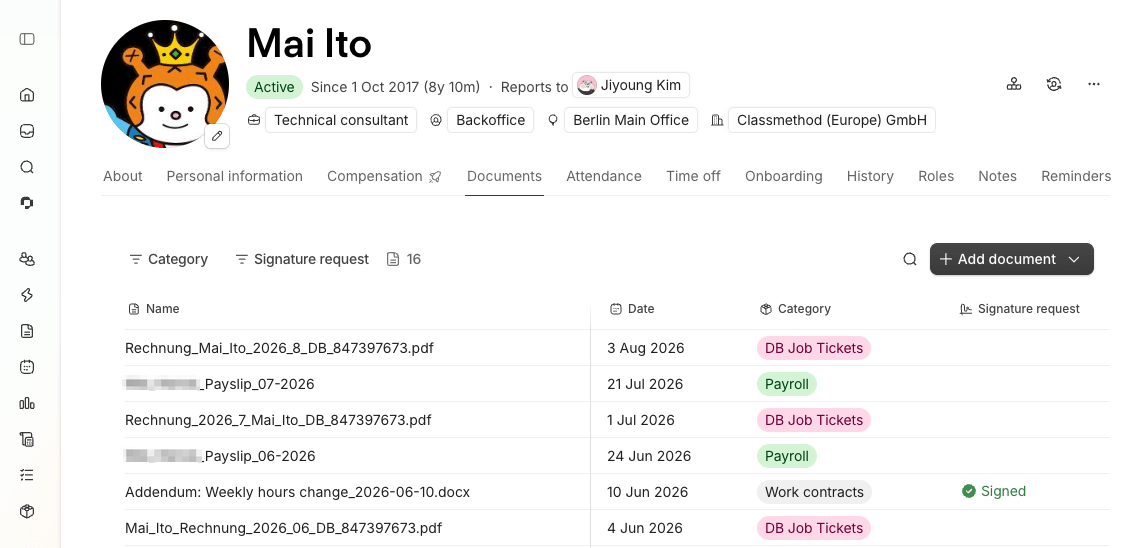
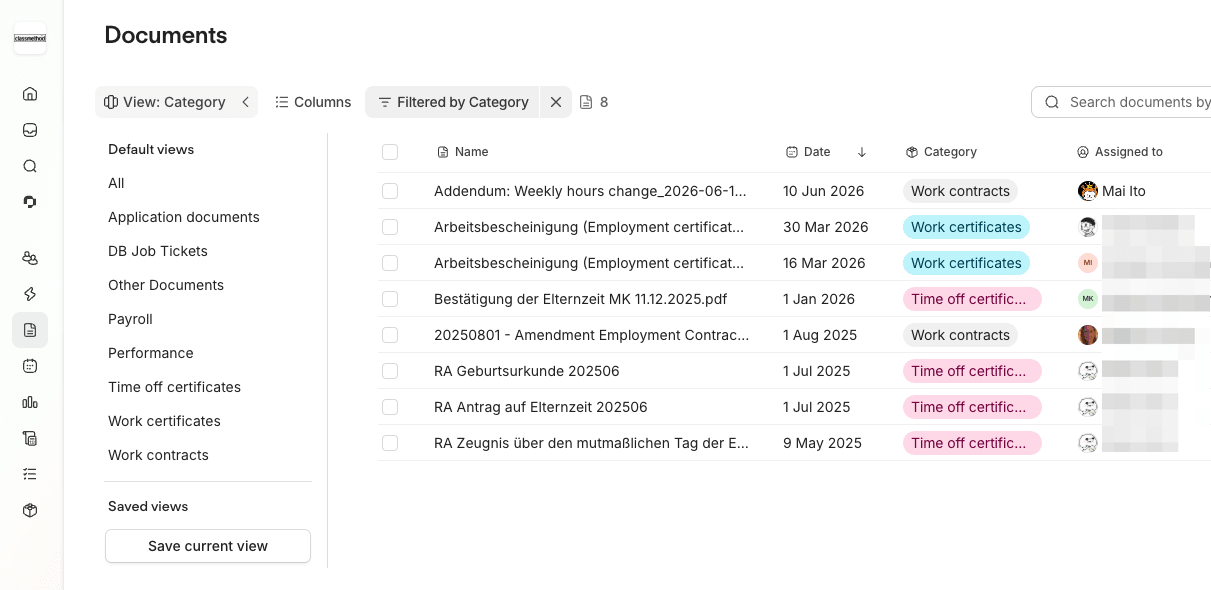
💡 緻密な権限設定により、Documents メニューへのアクセスを与えつつ、特定カテゴリ・ユーザのドキュメントのみ閲覧/編集できるよう制限することも可能です。
テンプレートからのドキュメント作成
さらに便利なのが、ドキュメントテンプレートを用意しておいて、そこから電子で書類を生成できる点です。
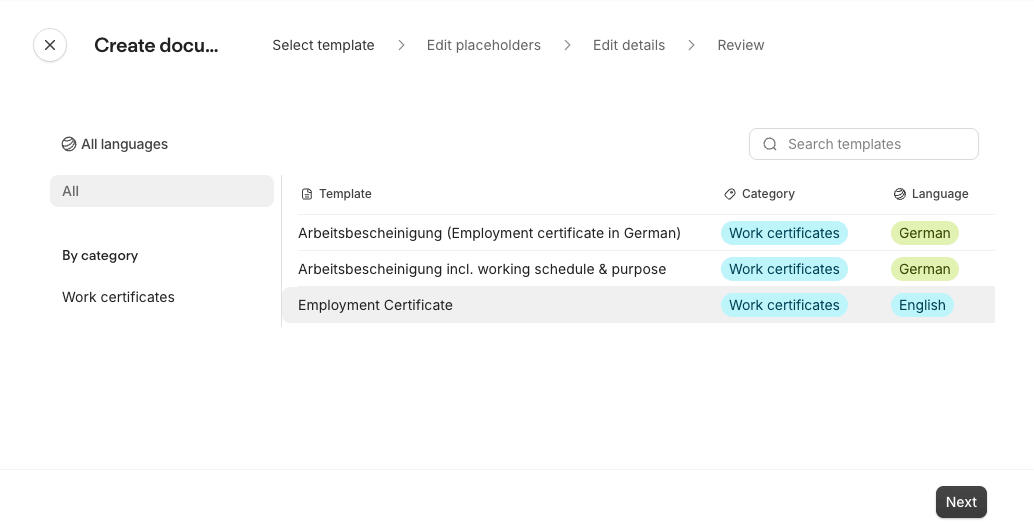
弊社では雇用証明書を、ドイツ語(汎用)・ドイツ語(特定用途向けの詳細)・英語の3つのテンプレートで用意し、従業員自身が Personio 上で作成・署名依頼できるようにしています。
Placeholder を使うと、名前や住所などの従業員データを Personio に登録した情報から自動で引っ張ってこられ、手動入力不要です。登録されていない情報も選択式や自動入力で埋めることができます。
このように同じフォーマットを繰り返し使う書類で抜群に効率化できます。
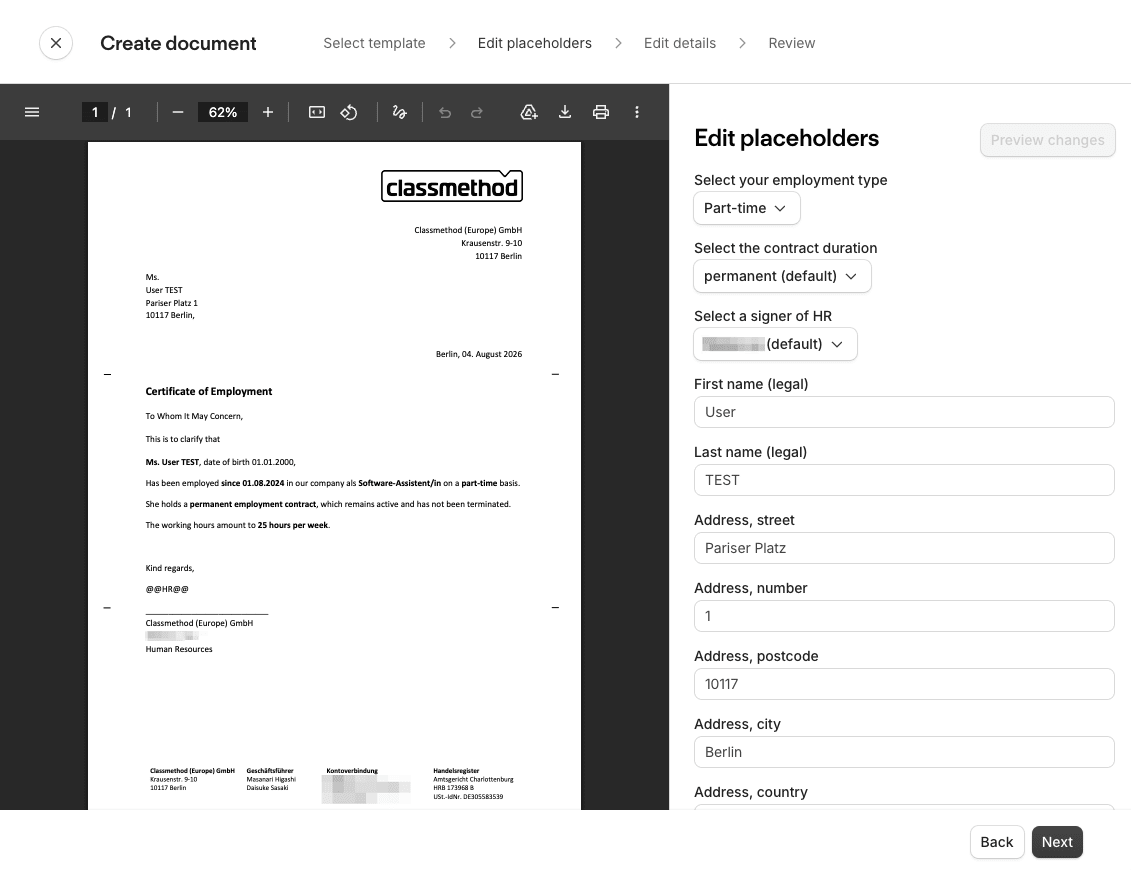
雇用証明書の例では、以前は依頼のたびに担当者がWordを編集して作成していましたが、今は担当の作業はPersonioで電子署名するだけです。
電子署名(DocuSign 不要)
ドキュメントには複数の署名者を指定できます。指定した署名者には、通知ボックスに署名リクエストが届きます。
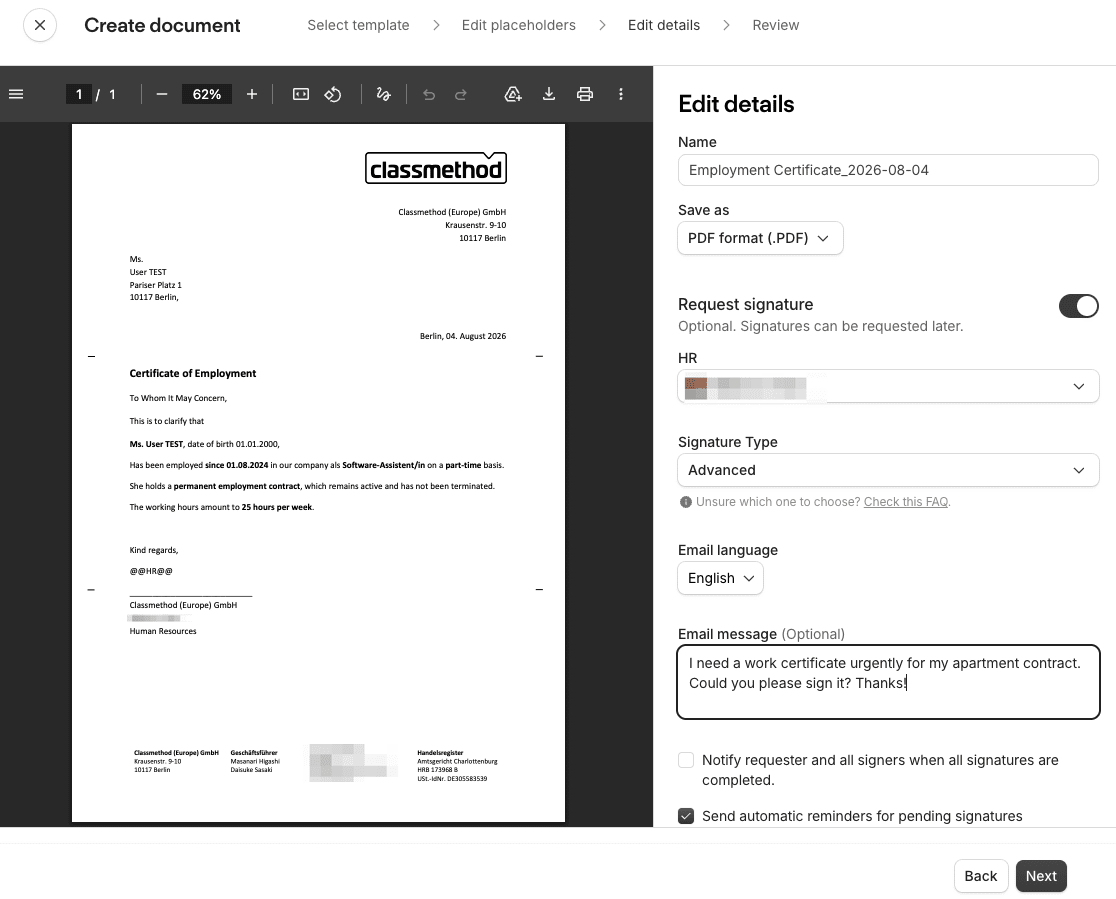
Personio に統合された電子署名がデフォルトで利用でき、別途 DocuSign のライセンスも必要ありません。SME にとってはコスト面のメリットも大きいです。
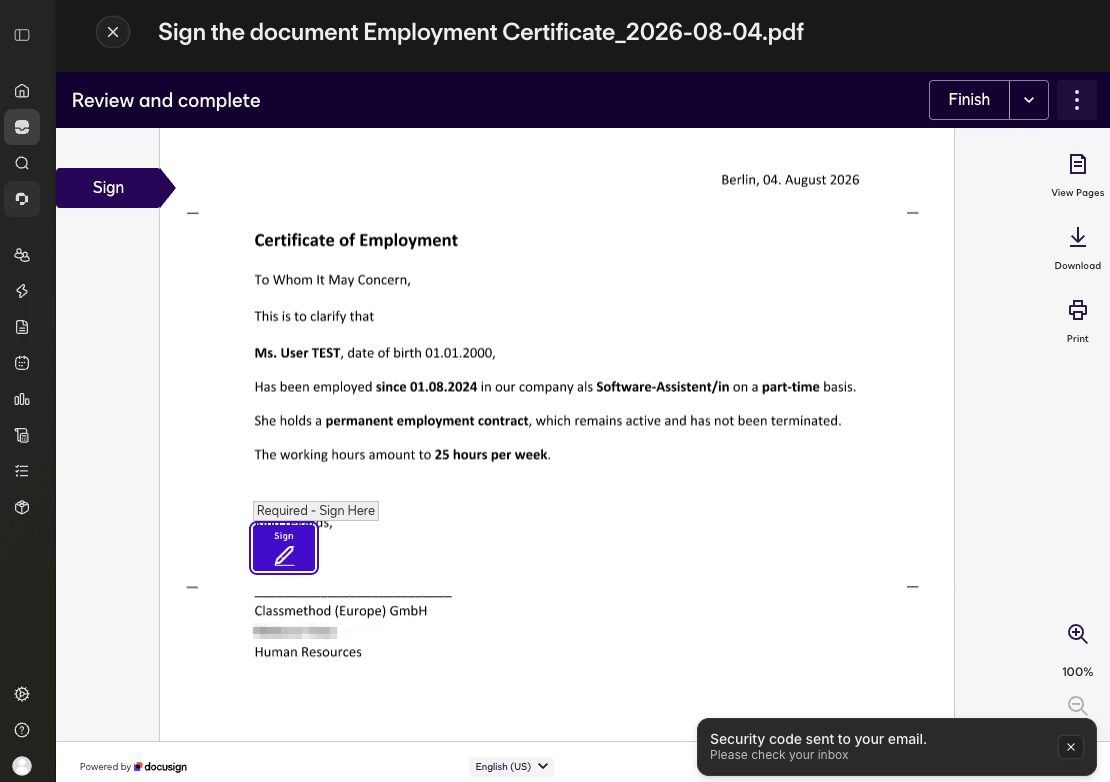
ドキュメントテンプレートの作成
テンプレートは、一般的なドキュメントと同様に Word で作成しますが、Personio の記法に従って Placeholder を記述します。
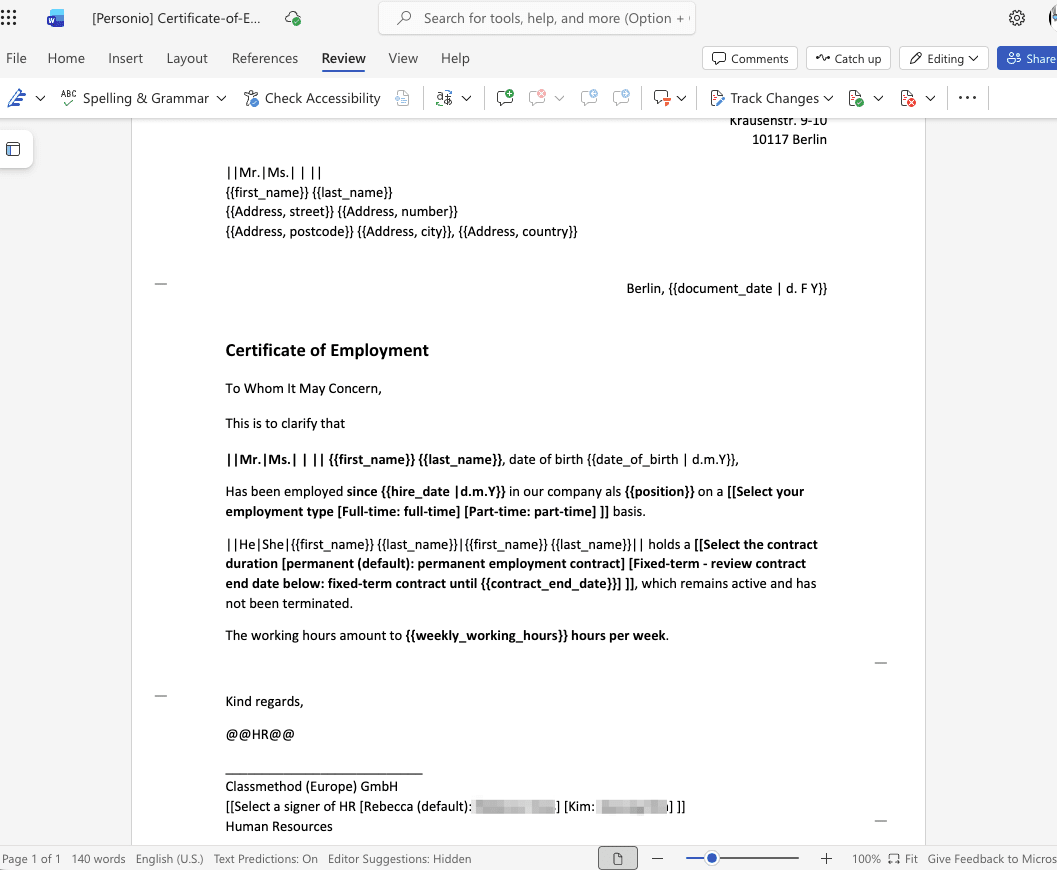
Placeholder には、従業員データを引っ張って自動入力させられる Predefined/Custom、そして自由記述や選択式を作成できる Free があります。
例えば、次のように性別によるプレイスホルダー、形式指定をした日付も指定することで
||Mr.|Ms.| | || {{first_name}} {{last_name}}, date of birth {{date_of_birth | d.m.Y}}
画面上では次のように従業員データが自動入力されます。
Ms. User TEST, date of birth 01.01.2020
まとめ
今回ご紹介した承認ワークフロー・自動化・書類作成は、どれも「手作業と属人化を減らす」ための機能です。
要件を考えて設計する作業に労力がかかるものの、ここを丁寧に組むことで、人数が増えてもバックオフィスの手間がスケールしない、強力な組織体制を作ることができます。
弊社では導入後に少しずつ自動化や書類の種類を増やしていき、繰り返しの手作業を大幅に削減することができました。
クラスメソッド・ヨーロッパでは、欧州拠点のバックオフィス運用・システム選定を、自社の実運用知見をもとにご支援しています。お気軽にご相談ください。