TiDB CloudのOrganization SSOを試してみた

こんにちは、ゲームソリューション部のsoraです。
今回は、TiDB CloudのOrganization SSOを試してみたことについて書いていきます。
Organization SSOとは
TiDB Cloudのログインには、Standard SSOとOrganization SSOの2種類があります。
Standard SSOは、すべてのOrganizationで最初から有効になっていて、Google・GitHub・Microsoftのアカウントでログインできます。
ただ、「このドメインのアカウントしか入れない」という設定はありません。
ドメインで絞るには、Organization SSOを有効にする必要があります。
| 項目 | Standard SSO | Organization SSO |
|---|---|---|
| 初期状態 | すべてのOrganizationで有効 | 無効 |
| ログインURL | https://tidbcloud.com |
https://tidbcloud.com/enterprise/signin/<任意の名前> |
| 認証方式 | Google・GitHub・Microsoft | Username and Password・Google・GitHub・Microsoft・OIDC・SAML(複数選択可) |
| ドメインの制限 | できない | 認証方式ごとに「Allowed Email Domains」で設定できる |
| 使える条件 | なし | 有償のOrganization |
https://tidbcloud.comでは、このほかにメールアドレスとパスワードでもログインできます。
Organization SSOの仕様は、以下のドキュメントにまとまっています。
Organization SSO自体は無料ですが、有償のOrganizationでしか使えません。
クレジットカードを登録していないOrganizationでOrganization Settings >「Authentication」を開くと、「Organization SSO is a free feature for paid organization. Add a credit card to unlock it.」と表示されて、有効にできませんでした。

また、有効にできるのはOrganization Ownerのロールを持つユーザーだけです。
Organization SSOの有効化
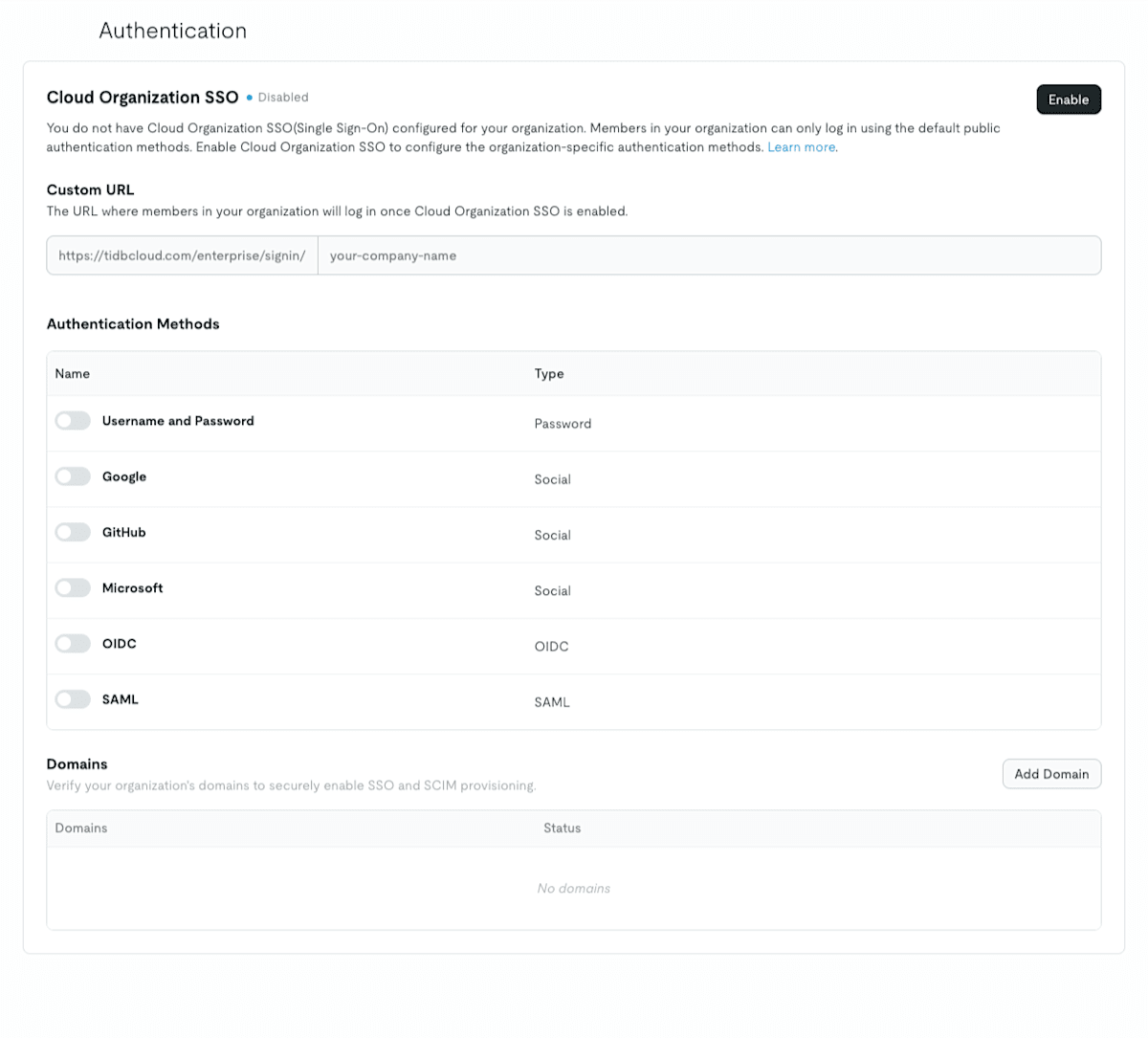
有効にする前の画面
クレジットカードを登録したOrganizationで「Authentication」を開くと、「Cloud Organization SSO」が「Disabled」になっています。
カスタムURLの入力
「Enable」を押すと、カスタムURLを入力するダイアログが出ます。
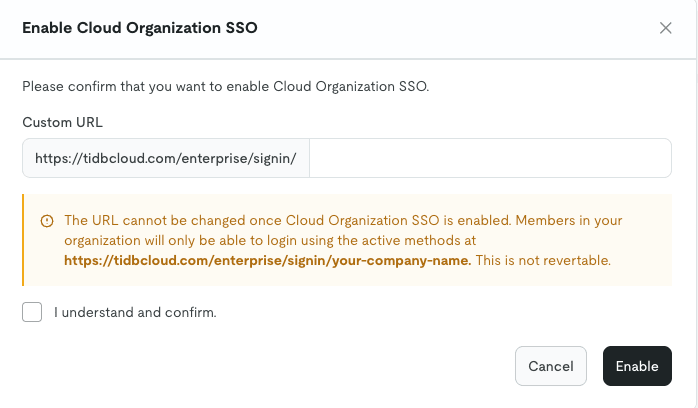
ダイアログには、以下のように書かれています。
The URL cannot be changed once Cloud Organization SSO is enabled. Members in your organization will only be able to login using the active methods at https://tidbcloud.com/enterprise/signin/your-company-name. This is not revertable.
カスタムURLは、有効にした後は画面から変えられません。
ドキュメントには、変えたいときはTiDB Cloud Supportに問い合わせるように書かれています。
Organization SSOそのものも、有効にした後は無効にできないと書かれています。
カスタムURLはTiDB Cloud全体で一意である必要があると、ドキュメントに書かれています。
有効化する前に理解しておく注意事項は以下です。
- コンソールからは無効にできず、無効にしたい場合はサポートチケットで依頼する必要がある
- Organizationを削除した後に、同じカスタムURLを別のOrganizationで使いたい場合も、サポートチケットで依頼する必要がある
名前を入力して「I understand and confirm.」にチェックを入れると、注意書きのURLも入力した名前に変わります。
メンバーがいるOrganizationでは、このダイアログに「The following users will receive an email notification to re-join the organization once Cloud Organization SSO is enabled.」と書かれ、再参加のメールが届くユーザーの一覧も出ます。
操作している自分は一覧に出ていなかったので、有効にする本人には届かないようです。
有効にした後の画面
「Enable」を押すと、同じ画面のまま「Enabled」に切り替わりました。
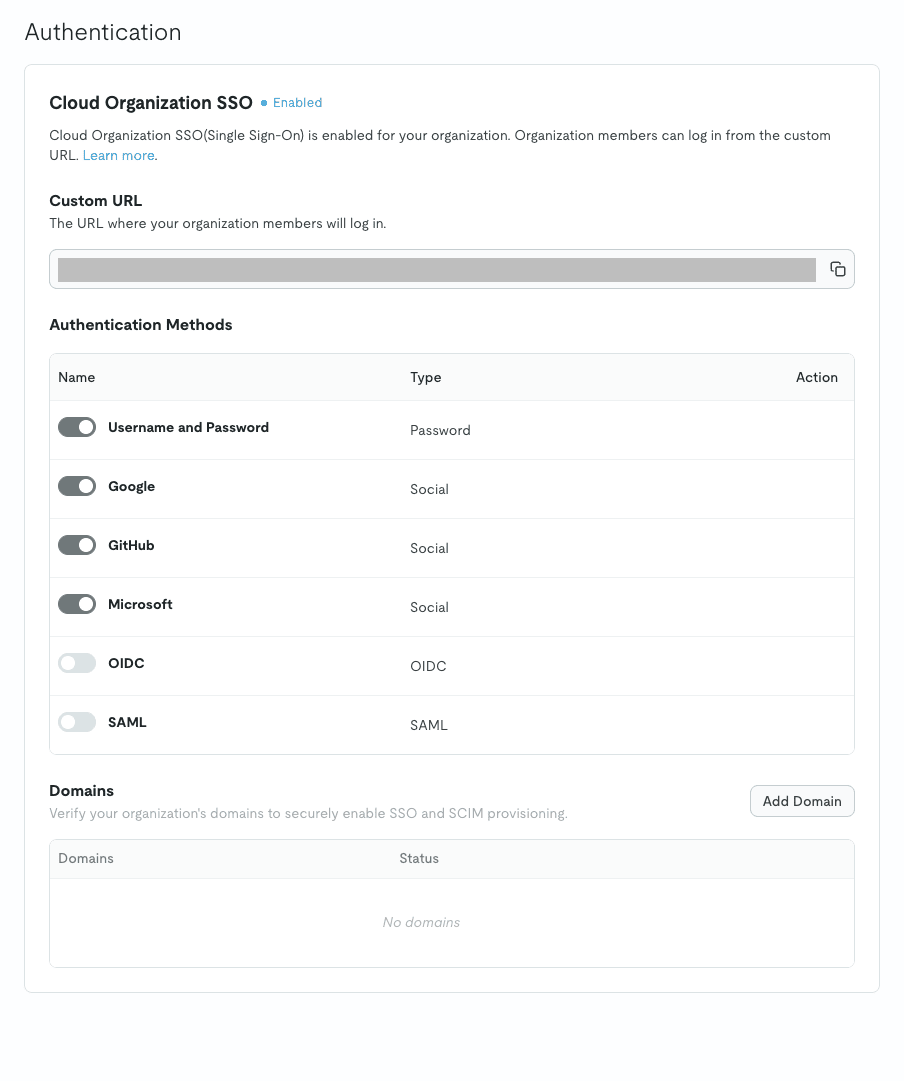
有効にした後の認証方式は、以下のとおりです。
| Name | Type | 有効にした後 |
|---|---|---|
| Username and Password | Password | オン |
| Social | オン | |
| GitHub | Social | オン |
| Microsoft | Social | オン |
| OIDC | OIDC | オフ |
| SAML | SAML | オフ |
有効にしただけでは、使える認証方式は絞られません。
使わない方式をオフにして、ドメインを制限する必要があります。
有効にした後、同じ画面のままではトグルを操作できず、カーソルを合わせると「This method is currently disabled and cannot be activated until SSO is enabled.」と表示されます。
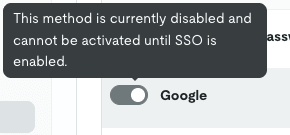
すでに有効になっているので、画面の表示が古いままになっていると考えられます。
ほかの画面に移ってから「Authentication」を開き直すと、トグルを操作できるようになり、「Action」の列に編集のアイコンも出ました。
認証方式の設定
GitHubとMicrosoftの無効化
有効にした後にカスタムURLを開くと、ログイン画面には以下のように4つの方式がすべて並びます。
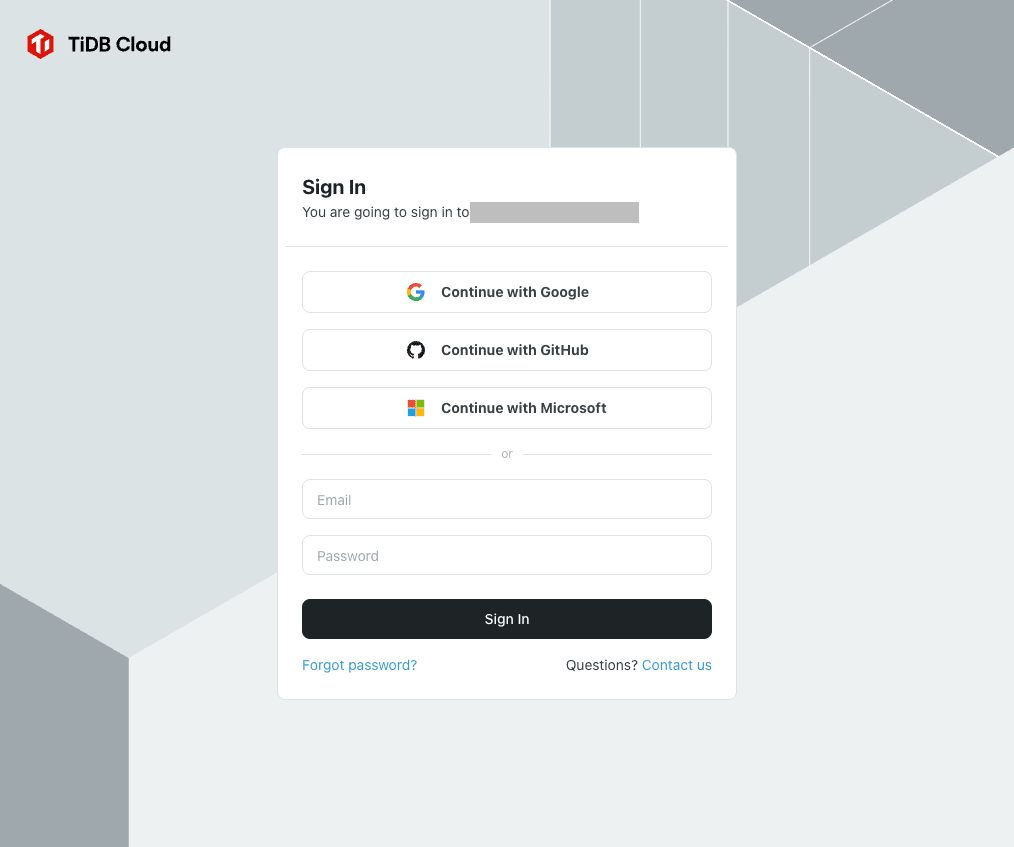
ログイン画面には「You are going to sign in to <Organization名>.」と、Organization名が表示されます。
今回はGoogleしか使わないので、GitHubとMicrosoftのトグルをオフにします。
オフにするときは、以下の確認のダイアログが出ます。
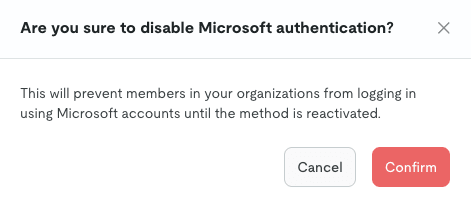
Username and Passwordは、この時点ではオンのまま残しています。
Googleのドメインの設定を間違えたときに、パスワードでログインして設定を戻せるようにするためです。
Googleのドメインの制限
Googleの行の編集アイコンを押すと、「Authentication Method Details」が開きます。
ドメインを絞るのは「Allowed Email Domains」で、説明には「Only the specified email domains will be allowed to use this authentication method.」と書かれています。
@を付けずにドメインを入れ、複数あるときはカンマで区切ります。
今回は会社のドメインを入れました。
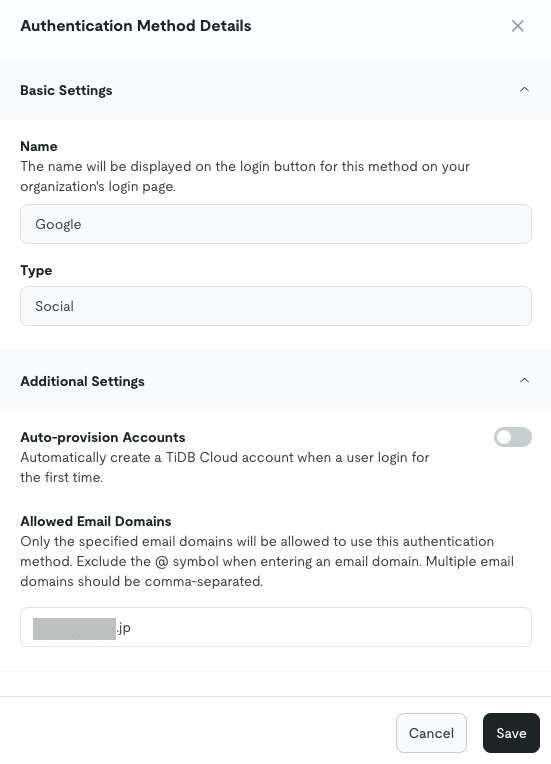
その上の「Auto-provision Accounts」は、初めてログインしたユーザーのアカウントを自動で作る設定です。
オンにすると、招待されていなくても、その認証方式でログインした人が入れるようになり、Organization Viewerのロールが付きます。
今回は招待した人だけが入れるようにしたいので、初期状態のオフのままにしています。
自分のログインに使っているドメインを入れずに保存しても、警告は出ずにそのまま保存されます。
ドキュメントにも、締め出されないように自分のドメインを入れるよう書かれているので、保存する前に入力を確かめる必要があります。
動作確認
会社のドメインでのログイン
いったんログアウトしてからカスタムURLを開くと、ログイン画面からGitHubとMicrosoftのボタンが消え、GoogleとEmail/Passwordだけになっていました。
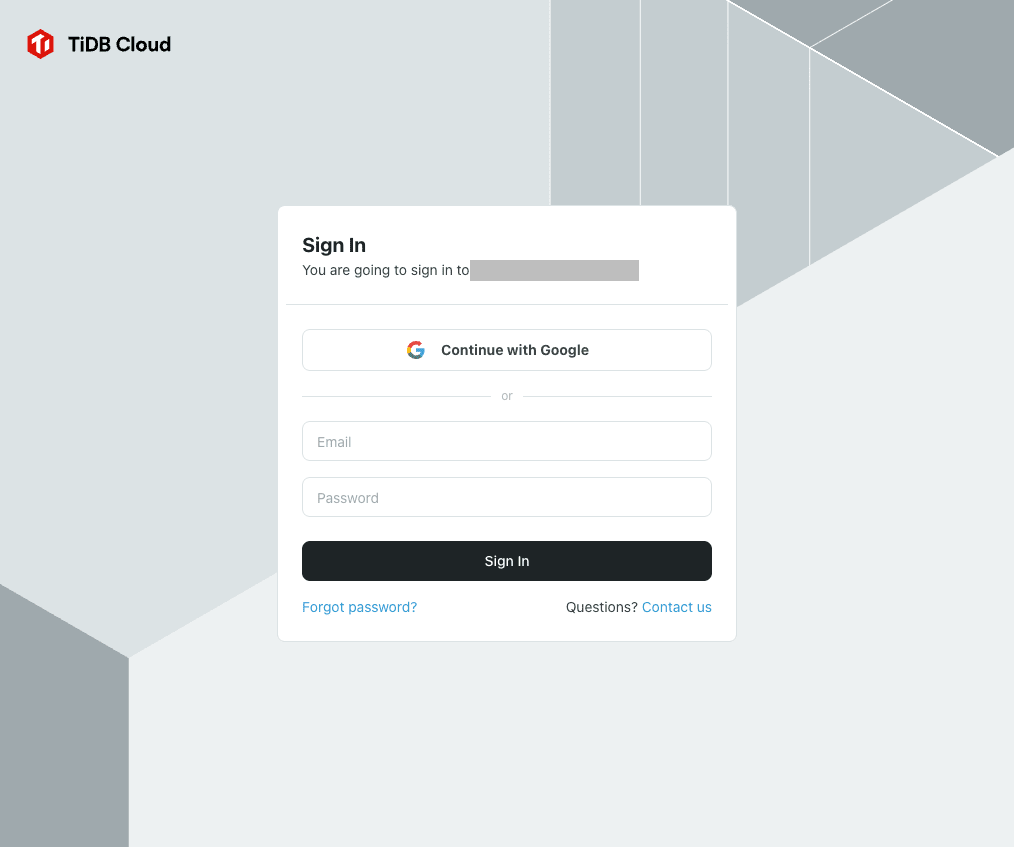
「Continue with Google」から会社のドメインのGoogleアカウントでログインすると、Organizationに入れました。
ほかのドメインでのログイン
ほかのドメインのアカウントが弾かれるかは、Allowed Email Domainsを一時的にexample.comに変えて、会社のドメインのアカウントでログインして確認しました。
会社のドメイン以外で使ってよいGoogleアカウントが手元になかったためです。
「Continue with Google」からログインすると、以下のエラーが出て入れませんでした。
Error Occurred
Invalid email domain for this login method.
Please try again later or contact support team for assistance.
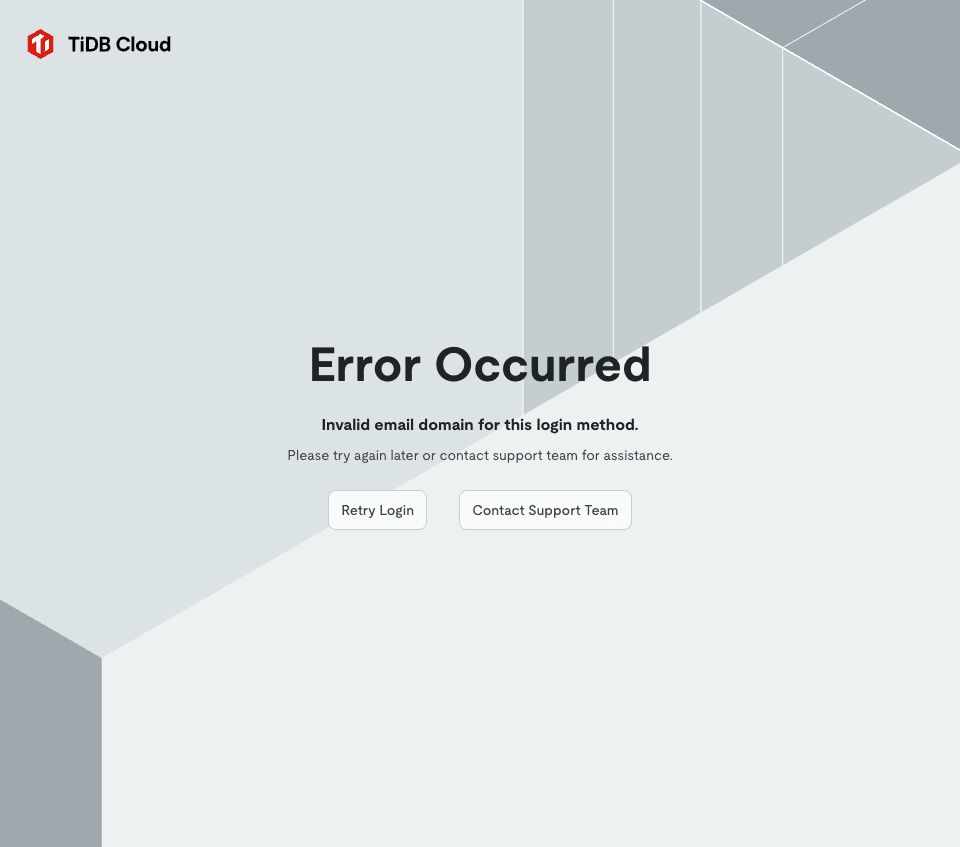
ただ、同じ状態でも、Username and Passwordでは同じアカウントでログインできました。
Allowed Email Domainsは認証方式ごとの設定なので、Googleの設定はパスワードでのログインには関係しません。
エラーメッセージも「for this login method」になっています。
確認した後は、Allowed Email Domainsを会社のドメインに戻しています。
Username and Passwordの無効化
会社のドメインだけに絞るには、Username and Passwordもオフにする必要があります。
ドキュメントにも、以下のように書かれています。
If you want to enforce the use of SSO for your organization, you can disable the username and password authentication method.
TiDB Cloudのパスワードは、Google Workspaceのアカウントとは別に設定されたものです。
そのため、パスワードを残したままだと、Google Workspaceのアカウントが止まった人でもパスワードで入れてしまうことになります。
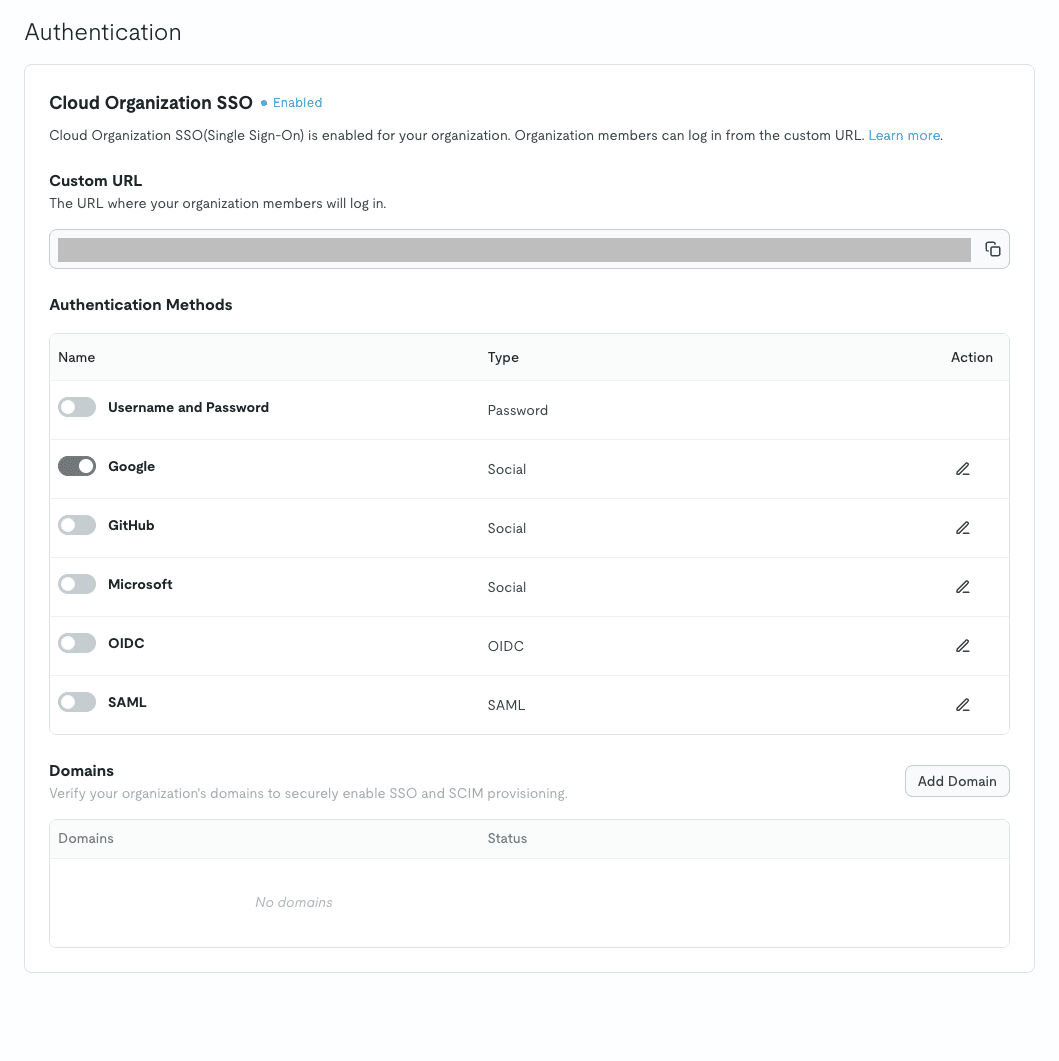
Username and Passwordをオフにすると、Googleだけがオンの状態になります。
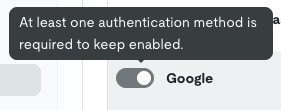
Googleのトグルにカーソルを合わせると「At least one authentication method is required to keep enabled.」と表示され、オフにはできませんでした。
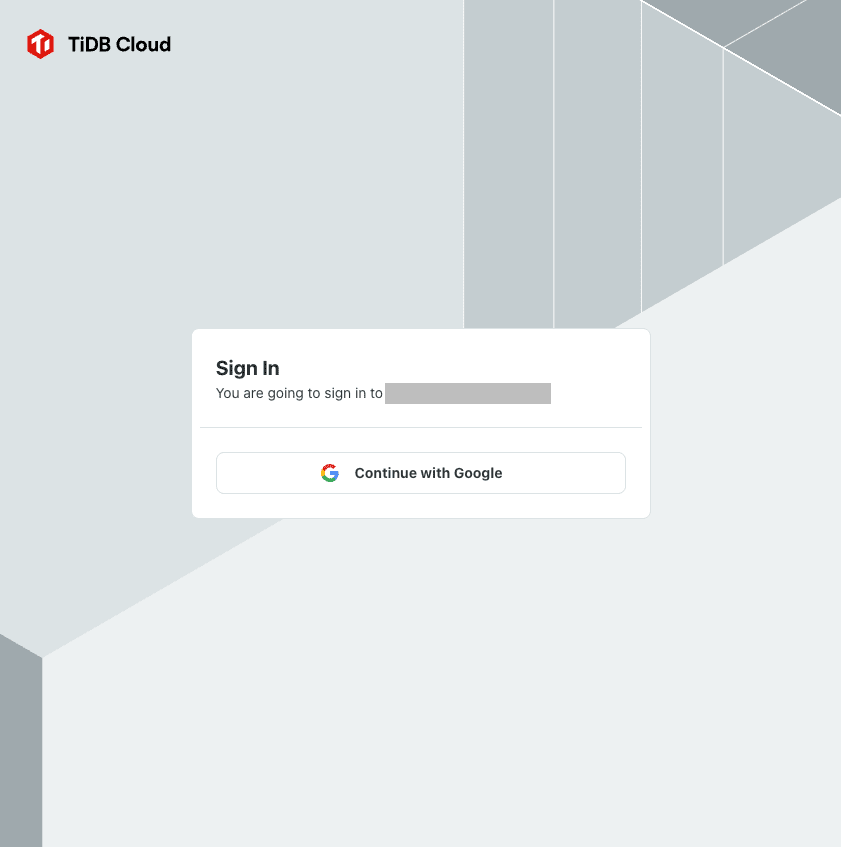
カスタムURLのログイン画面からも、EmailとPasswordの入力欄が消え、「Continue with Google」だけになりました。
最終的なAuthentication画面は、以下のとおりです。
ほかのOrganizationとの切り替え
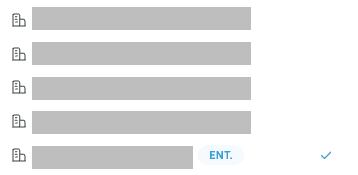
複数のOrganizationに入っている場合、有効にしたOrganizationには、Organizationの一覧で「ENT.」のラベルが付きます。
カスタムURLからログインした後に、一覧からOrganization SSOを有効にしていないOrganizationを選ぶと、通常のログイン画面に飛ばされました。
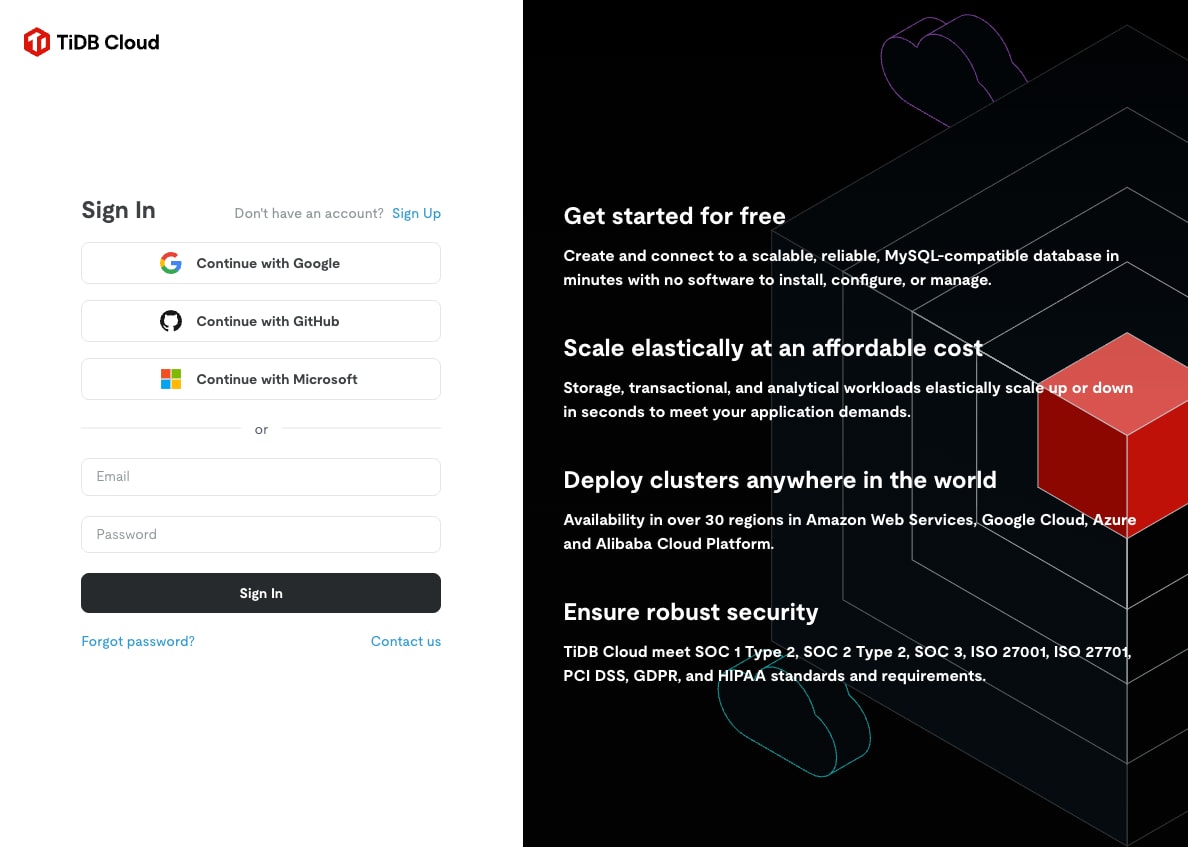
逆に、https://tidbcloud.comからログインした後に、有効にしたOrganizationを選ぶと、そのOrganizationのログイン画面(今回はGoogleだけ)に飛ばされました。
パスワードでログインした場合も、Googleでログインした場合も同じです。
どちら向きでも、切り替えるたびにログインし直しになります。
最後に
今回は、TiDB CloudのOrganization SSOを試してみました。
この記事がどなたかの参考になれば幸いです。